Pernahkah kamu berniat mengunduh game PC puluhan gigabita di Steam atau bersiap mengunduh file ROM Fastboot Xiaomi yang ukurannya masif, tetapi koneksi Wi-Fi rumah 50 Mbps kamu terasa lambat? Di saat kuota data seluler di HP Xiaomi kamu masih melimpah, sayang sekali jika potensi kecepatan internet ponsel tidak dimanfaatkan. Solusi paling cerdas untuk mengatasi masalah ini adalah dengan gabungkan wifi dan hotspot hp xiaomi ke komputer kamu secara bersamaan.
Dengan trik ini, komputer tidak lagi terpaku pada satu sumber jaringan saja. Kamu bisa mendongkrak kecepatan unduhan berkas berat tanpa perlu menaikkan paket internet kabel yang mahal. Mari kita bahas bagaimana cara kerjanya, langkah persiapannya di HP Xiaomi, dan cara memasangnya di komputer kamu.

Ide Dasarnya: Wi-Fi Rumah dan Paket Data HP Jadi Satu Kecepatan
Secara default, sistem operasi komputer hanya akan memilih satu jalur internet aktif, biasanya kabel LAN atau Wi-Fi yang dianggap paling kuat. Jika kamu menyalakan Wi-Fi sekaligus mencolokkan tethering HP, komputer tetap hanya memakai salah satu jalur tersebut.
Untuk mendobrak batasan ini, ada tool open source bernama net-merge yang dibuat oleh Rohit dan dirilis gratis dengan lisensi MIT di repositori github.com/rohit267/net-merge. Tool ini mendukung Windows, macOS, dan Linux.
Cara kerja net-merge sangat praktis. Tool ini tidak membutuhkan akun, tanpa server luar, tanpa VPN, dan tanpa perlu mengatur proxy di tiap aplikasi. Cara kerjanya adalah dengan mendistribusikan setiap koneksi jaringan baru yang dibuka oleh aplikasi ke jalur internet yang tersedia secara bergantian. Jalur yang terdeteksi lebih kencang otomatis mendapat giliran porsi koneksi lebih banyak. Hasilnya, aplikasi yang mampu mengunduh dengan banyak koneksi paralel dapat menyerap bandwidth gabungan Wi-Fi dan kuota HP secara maksimal.
Persiapan di HP Xiaomi: Praktis Lewat USB Tethering
Agar koneksi stabil dan baterai ponsel tidak boros, menyambungkan HP Xiaomi ke komputer menggunakan kabel data jauh lebih disarankan dibanding hotspot nirkabel:
- Colokkan Kabel Data: Hubungkan ponsel Xiaomi kamu ke port USB komputer dengan kabel data berkualitas baik.
- Aktifkan Penambatan USB: Buka pengaturan di HP Xiaomi kamu, masuk ke bagian pengaturan hotspot atau penambatan jaringan, lalu aktifkan fitur Penambatan USB (USB Tethering). Komputer akan langsung mendeteksi ponsel sebagai kartu jaringan baru.
- Periksa Sisa Kuota Data: Mengunduh game puluhan gigabita bisa menyedot kuota seluler dalam sekejap. Selalu cek sisa kuota utama sebelum memulai unduhan massal, serta periksa tips pada panduan cara mengatasi baterai Xiaomi boros di HyperOS agar konsumsi daya sistem ponsel tetap hemat.
- Tips Jaga Baterai dan Suhu: Proses transfer data intensif bisa membuat ponsel hangat. Lepaskan casing tebal jika suhu naik, dan pastikan port USB komputer mampu menyalurkan daya pengisian stabil. Trik ini sejalan dengan tips cara batasi cas baterai Xiaomi 80 persen agar baterai tidak terus menerus berada pada tegangan puncak saat tersambung ke PC.
Panduan Pasang net-merge di Windows, Mac, dan Linux
Berikut panduan pemasangan bertahap untuk Windows, serta ringkasan bagi pengguna Mac dan Linux:
1. Pemasangan di Komputer Windows
Unduh berkas rilis Windows dari halaman releases GitHub net-merge. Karena software ini belum code-signed, Windows SmartScreen mungkin memunculkan layar peringatan biru. Cukup klik More info lalu pilih Run anyway.
Jika Windows hanya memakai satu koneksi saja padahal Wi-Fi dan USB tethering Xiaomi sudah aktif, nonaktifkan pembatasan koneksi simultan bawaan Windows melalui Group Policy Editor:
- Tekan
Win + R, ketikgpedit.msc, lalu tekan Enter. - Buka: Computer Configuration > Administrative Templates > Network > Windows Connection Manager.
- Cari aturan Minimize the number of simultaneous connections to the Internet or a Windows domain.
- Klik dua kali, ubah menjadi Disabled, klik OK, lalu restart komputermu.
2. Ringkasan untuk Pengguna macOS dan Linux
Bagi pengguna Mac, unduh rilis macOS universal dari halaman releases GitHub. Buka Terminal dan jalankan perintah berikut:
tar xzf net-merge-*-macos-universal.tar.gz
Hapus proteksi karantina sistem pada file biner:
xattr -d com.apple.quarantine net-merge
Pasang aplikasi dan jalankan menu tray:
sudo ./net-merge install
net-merge tray
Khusus di komputer Mac, sistem macOS tidak mengenali USB tethering ponsel Android secara langsung. Kamu memerlukan aplikasi tambahan seperti TetherKit di Mac agar USB tethering Xiaomi terbaca normal. Untuk pengguna Linux, kamu cukup menjalankan biner net-merge secara langsung.
Tabel: Cocok untuk vs Tidak Cocok untuk
Agar ekspektasimu tepat saat mencoba trik download game cepat pakai hotspot hp ini, perhatikan tabel perbandingan berikut:
| Aktivitas / Skenario | Status | Keterangan Teknis |
|---|---|---|
| Download game di Steam atau launcher modern | Sangat Cocok | Launcher game mengunduh berkas dengan banyak koneksi paralel secara simultan. |
| Download file ROM Xiaomi via Download Manager | Sangat Cocok | Download manager memecah file ROM menjadi banyak bagian koneksi paralel ke dua jalur. |
| Update sistem operasi dan aplikasi bersamaan | Sangat Cocok | Pembaruan mengunduh paket berkas berbeda melalui koneksi terpisah secara simultan. |
| Download 1 file langsung di browser biasa | Tidak Cocok | Satu koneksi tunggal hanya melewati satu jalur, sehingga kecepatan tidak bertambah. |
| Menggabungkan Wi-Fi dan LAN dari 1 router yang sama | Tidak Cocok | Keduanya berasal dari modem dan ISP yang sama, sehingga bandwidth internet tidak bertambah. |
Risiko dan Hal yang Perlu Diwaspadai
Sebelum menikmati kecepatan internet gabungan, ada beberapa hal yang harus kamu perhatikan:
- Konsumsi Kuota Seluler: Selama net-merge aktif, kuota data HP kamu akan terpakai untuk membantu unduhan. Matikan penambatan setelah selesai agar kuota tidak tersedot tanpa disadari.
- Suhu Ponsel dan Baterai: Transfer data intensif memicu panas pada modem seluler. Letakkan ponsel di tempat berventilasi baik agar tidak memicu risiko seperti penyebab baterai tanam Xiaomi kembung akibat panas berlebih.
- Permintaan Login Ulang di Website Tertentu: Karena tiap koneksi baru memakai alamat IP publik yang berbeda, beberapa situs dengan proteksi ketat bisa meminta kamu login ulang.
Pengalaman Pengujian Penulis
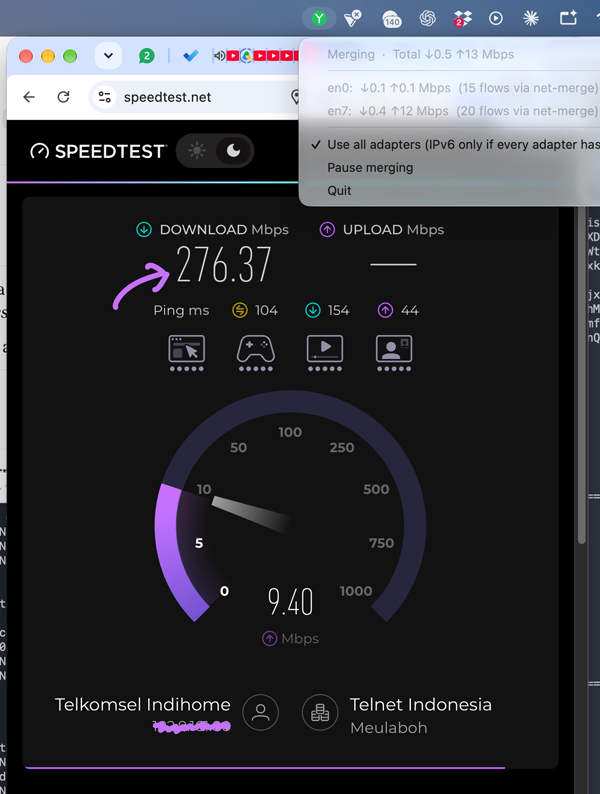
Saat menguji performa menggunakan MacBook Air, saya menggabungkan Wi-Fi 50 Mbps IndiHome dengan hotspot iPhone via kabel USB sebagai pembanding. Hasilnya berjalan sangat stabil. Saat mengunduh berkas besar via download manager, proses download terasa jauh lebih cepat, lancar, dan beban data terbagi rata.
Hasil serupa dibuktikan oleh pembuat net-merge di GitHub. Saat menggabungkan tiga jalur sekaligus (Wi-Fi, USB tethering Android, dan hotspot iPhone) untuk 9 unduhan bersamaan, kecepatan total mencapai 232 sampai 303 Mbit per detik. Angka ini melonjak jauh dibanding koneksi tercepat tunggalnya yang hanya berada di kisaran 121 Mbit per detik.
Untuk memantau jaringan, gunakan perintah praktis berikut di Terminal atau Command Prompt:
net-merge list: Menampilkan semua adapter jaringan yang terhubung dan alamat IP lokalnya.net-merge status: Memantau pembagian lalu lintas data secara langsung.net-merge autostart on: Menjadwalkan aplikasi agar otomatis aktif saat komputer dinyalakan.
Kesimpulan
Fitur penambatan USB di smartphone Xiaomi sangat berguna untuk mendongkrak kecepatan internet komputermu. Dengan bantuan net-merge, kamu bisa menggabungkan kuota data seluler ponsel dengan Wi-Fi rumah untuk mengunduh game PC raksasa atau berkas ROM sistem jauh lebih cepat.
Silakan unduh aplikasinya secara gratis di repositori resminya: github.com/rohit267/net-merge.
FAQ Seputar Penggabungan Koneksi HP Xiaomi dan Komputer
1. Apakah fitur ini membutuhkan akses root di HP Xiaomi?
Tidak. Penambatan USB adalah fitur standar di semua ponsel Xiaomi. Pengaturan penggabungan koneksi sepenuhnya ditangani oleh software net-merge di komputer kamu.
2. Mengapa download file biasa di browser Chrome tidak bertambah cepat?
Unduhan langsung di browser berjalan pada satu koneksi tunggal, dan satu koneksi tunggal hanya melewati satu jalur. Gunakan download manager agar file dipecah menjadi banyak koneksi simultan.
3. Bisakah menggabungkan Wi-Fi rumah dengan kabel LAN dari router yang sama?
Tidak bisa menambah kecepatan total karena keduanya berbagi satu langganan ISP yang sama. Kamu wajib memakai dua sumber jaringan berbeda, seperti Wi-Fi rumah ditambah kuota seluler HP.
4. Apakah baterai HP Xiaomi akan cepat rusak jika sering dipakai tethering?
Tidak akan langsung rusak asalkan suhu ponsel terjaga. Sambungan kabel USB ke komputer juga otomatis menyalurkan daya pengisian. Lepaskan casing ponsel saat mengunduh berkas besar agar sirkulasi udara lancar.