Cara Mematikan Aplikasi Latar Belakang yang Diam-Diam Menyedot Baterai Xiaomi
Baterai Xiaomi cepat habis padahal ponsel jarang digunakan? Penyebabnya tidak selalu baterai rusak. Aplikasi dapat tetap menyinkronkan data, mengakses lokasi, mengunggah foto, atau menjalankan layanan tertentu ketika layar mati. Aktivitas tersebut memang berguna, tetapi sebagian bisa menghabiskan daya tanpa memberikan manfaat yang Anda perlukan.
Cara mematikan aplikasi latar belakang yang diam-diam menyedot baterai Xiaomi bukan sekadar menghapus semua aplikasi dari layar terbaru. Anda perlu mengenali sumber konsumsi daya, membatasi aplikasi yang tepat, lalu memastikan notifikasi penting tetap berfungsi. Panduan ini berlaku sebagai acuan untuk MIUI dan HyperOS, dengan penyesuaian karena nama serta lokasi menu dapat berbeda menurut model, wilayah, dan versi sistem.
Mengapa Aplikasi Tetap Menguras Baterai Saat Tidak Dibuka?
Android mengizinkan aplikasi melakukan pekerjaan tertentu di belakang layar. Contohnya menerima pesan, memperbarui informasi cuaca, mencadangkan foto, dan mencatat aktivitas olahraga. Sistem sebenarnya memiliki mekanisme penghematan daya, tetapi aktivitas yang sering, koneksi buruk, atau kesalahan aplikasi tetap bisa meningkatkan konsumsi baterai.
Sinkronisasi, Lokasi, dan Koneksi yang Terus Aktif
Aplikasi email dan penyimpanan awan memerlukan koneksi untuk memperbarui data. Aplikasi navigasi atau kebugaran mungkin membutuhkan lokasi selama digunakan. Jika frekuensi pembaruan terlalu tinggi atau pengunggahan berulang kali gagal, prosesor dan jaringan bekerja lebih lama. Sinyal seluler lemah juga dapat memperbesar konsumsi daya meskipun aplikasi terlihat tidak aktif.
Autostart dan Aktivitas yang Menahan Ponsel Tetap Terjaga
Sebagian aplikasi meminta izin berjalan otomatis setelah kondisi tertentu terpenuhi. Ada pula mekanisme wakelock yang memungkinkan pekerjaan tetap berlangsung ketika layar mati. Mekanisme ini bukan selalu masalah, tetapi penggunaannya yang berlebihan dapat mengurangi waktu istirahat perangkat. Sebaliknya, aplikasi yang hanya tersimpan di RAM belum tentu sedang menguras baterai.
Periksa Aplikasi Boros Sebelum Mengubah Pengaturan
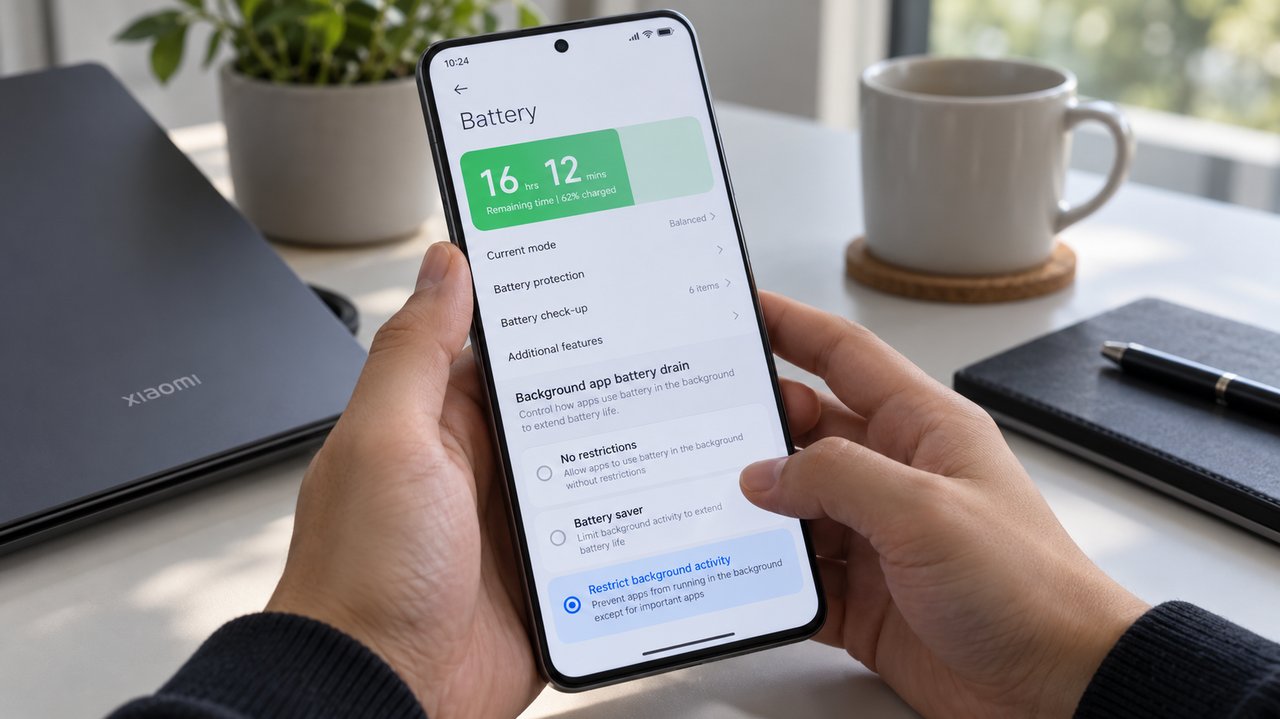
Mulailah dari data pemakaian, bukan dugaan. Buka Setelan, lalu cari Baterai atau gunakan kolom pencarian untuk menemukan penggunaan baterai. Pada sebagian perangkat, informasi terkait juga tersedia melalui aplikasi Keamanan. Periksa periode pencatatan agar Anda tidak membandingkan penggunaan dari rentang waktu yang berbeda.
- Buka daftar penggunaan baterai dan perhatikan aplikasi dengan konsumsi tertinggi.
- Ketuk aplikasi jika tersedia rincian durasi aktivitas di layar dan latar belakang.
- Bandingkan konsumsi tersebut dengan pemakaian sebenarnya. Aplikasi video yang ditonton lama wajar membutuhkan daya besar.
- Prioritaskan aplikasi yang jarang dibuka tetapi menunjukkan aktivitas mencurigakan atau berulang.
- Catat pengaturan awal dan persentase baterai sebelum melakukan perubahan.
Persentase pada daftar penggunaan baterai sering menunjukkan bagian konsumsi selama periode tertentu, bukan jumlah poin baterai yang langsung dihabiskan aplikasi. Jangan otomatis menyalahkan aplikasi dengan angka terbesar. Perhatikan juga layar, jaringan seluler, hotspot, dan proses sistem yang mungkin lebih dominan.
Langkah Mematikan Aplikasi Latar Belakang Xiaomi dengan Aman
1. Batasi Aktivitas Melalui Penghemat Baterai Aplikasi
Buka Setelan, masuk ke Aplikasi, pilih Kelola aplikasi, lalu ketuk aplikasi sasaran. Cari menu bernama Penghemat baterai, Penggunaan baterai, atau pilihan serupa. Pada beberapa versi, pengaturan ini lebih mudah ditemukan melalui menu Baterai atau pencarian Setelan.
Jika tersedia, pilih pembatasan aktivitas latar belakang untuk aplikasi yang tidak perlu selalu aktif. Baca keterangan setiap opsi karena tingkat pembatasannya berbeda. Mode otomatis atau rekomendasi sistem lebih cocok sebagai pilihan awal, sedangkan pembatasan paling ketat sebaiknya digunakan untuk aplikasi nonpenting yang terbukti boros.
2. Nonaktifkan Izin Mulai Otomatis yang Tidak Diperlukan
Cari Mulai otomatis, Autostart, atau Mulai otomatis di latar belakang melalui pencarian Setelan. Menu tersebut dapat berada di bagian Aplikasi atau Perizinan. Nonaktifkan untuk aplikasi belanja, permainan, editor foto, dan aplikasi lain yang hanya diperlukan ketika dibuka.
Mematikan autostart tidak menjamin seluruh aktivitas aplikasi berhenti. Aplikasi masih dapat bekerja setelah dibuka atau melalui mekanisme sistem tertentu. Karena itu, kombinasikan pengaturan ini dengan pembatasan baterai bila diperlukan, bukan menganggapnya sebagai tombol tunggal untuk menghentikan semua proses.
3. Tinjau Izin Lokasi dan Penggunaan Data
Masuk ke informasi aplikasi, lalu periksa bagian izin. Ubah akses lokasi menjadi Hanya saat aplikasi digunakan jika akses terus menerus tidak dibutuhkan. Matikan lokasi presisi untuk aplikasi yang cukup mengetahui area perkiraan, selama pilihan tersebut tersedia dan tidak mengganggu fungsinya.
Pembatasan data latar belakang dapat membantu aplikasi tertentu, tetapi bukan pengganti pembatasan proses. Penerapannya bisa berbeda untuk data seluler dan WiFi. Jangan membatasi aplikasi pesan atau pencadangan sebelum memahami akibatnya, karena pesan, unggahan, dan pembaruan informasi mungkin tertunda.
4. Gunakan Paksa Berhenti untuk Penanganan Sementara
Jika aplikasi terasa macet, terus memanaskan ponsel, atau menunjukkan aktivitas tidak wajar, buka informasi aplikasi lalu pilih Paksa berhenti. Langkah ini menghentikan aktivitasnya saat itu dan berguna untuk pemeriksaan. Notifikasi serta tugas aplikasi dapat berhenti sampai aplikasi kembali diaktifkan, misalnya dengan membukanya.
Jangan menjadikan paksa berhenti sebagai rutinitas untuk seluruh aplikasi. Jika masalah terus kembali, perbarui aplikasi, periksa pengaturannya, atau copot pemasangannya bila tidak diperlukan. Untuk aplikasi bawaan, gunakan opsi nonaktifkan hanya jika tersedia dan Anda memahami fungsinya.
Perbandingan Cara Membatasi Aplikasi
| Metode | Kegunaan | Risiko atau Batasan |
|---|---|---|
| Pembatasan baterai | Mengurangi aktivitas ketika aplikasi tidak digunakan | Notifikasi dan sinkronisasi dapat terlambat |
| Mematikan autostart | Membatasi kemampuan mulai otomatis | Tidak menghentikan seluruh mekanisme aktivitas |
| Membatasi lokasi | Mengurangi akses lokasi yang tidak diperlukan | Pelacakan perjalanan bisa terganggu |
| Paksa berhenti | Menghentikan aplikasi bermasalah sementara | Pesan dan tugas aplikasi dapat terhenti |
| Copot pemasangan | Menghapus aplikasi yang tidak diperlukan | Data lokal bisa hilang tanpa cadangan |
Aplikasi yang Sebaiknya Tidak Dibatasi Sembarangan
Terapkan pembatasan secara selektif. Aplikasi yang mendukung komunikasi, keamanan, atau pencatatan penting mungkin memang perlu bekerja di belakang layar. Menonaktifkan semuanya dapat membuat ponsel terasa hemat, tetapi mengorbankan fungsi utama.
- Aplikasi pesan dan email kerja yang membutuhkan pemberitahuan tepat waktu.
- Aplikasi kesehatan atau perangkat wearable yang menyinkronkan aktivitas.
- Aplikasi navigasi ketika sedang merekam perjalanan.
- Aplikasi pencadangan saat mengunggah berkas penting.
- Layanan sistem, peluncur, dan komponen Google yang belum dipahami fungsinya.
Jika notifikasi terlambat setelah pembatasan, kembalikan pengaturan baterai aplikasi tersebut ke mode yang lebih longgar. Periksa pula izin notifikasi dan autostart jika diperlukan. Hindari langsung memilih tanpa pembatasan untuk semua aplikasi karena manfaat penghematan bisa hilang.
Uji Hasilnya dan Cegah Masalah Berulang
Ubah satu atau dua aplikasi terlebih dahulu, lalu amati selama sekitar satu hari dengan pola penggunaan serupa. Bandingkan penurunan baterai ketika layar mati, suhu perangkat, dan ketepatan notifikasi. Pengujian bertahap membantu menemukan pengaturan yang efektif tanpa menebak penyebab perubahan.
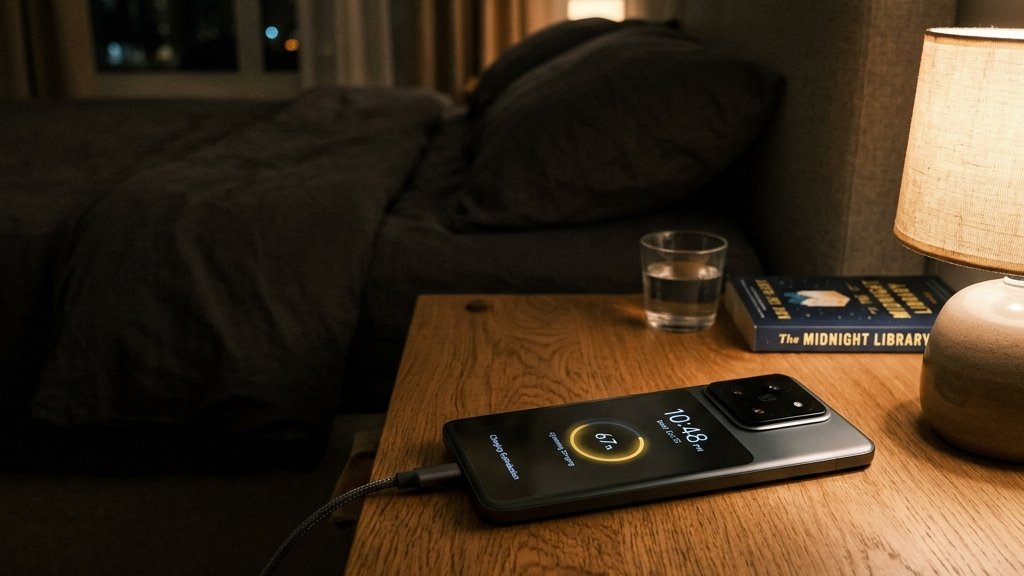
Untuk pengujian malam hari, gunakan kondisi jaringan dan durasi tidur yang kurang lebih sama. Jika pengurangan daya tetap besar, baca Solusi Baterai Xiaomi Berkurang Banyak Semalaman Saat HP Ditinggal Tidur agar pemeriksaan tidak berhenti pada aplikasi saja.
Perbarui aplikasi dari sumber resmi dan hapus aplikasi yang jarang dipakai. Hindari aplikasi penghemat baterai yang meminta banyak izin atau terus menampilkan iklan. Membersihkan RAM berulang kali juga bukan solusi utama, sebab aplikasi yang dibutuhkan mungkin harus dimuat ulang dan kembali melakukan pekerjaan awal.
Jika Baterai Tetap Boros, Periksa Penyebab Lain
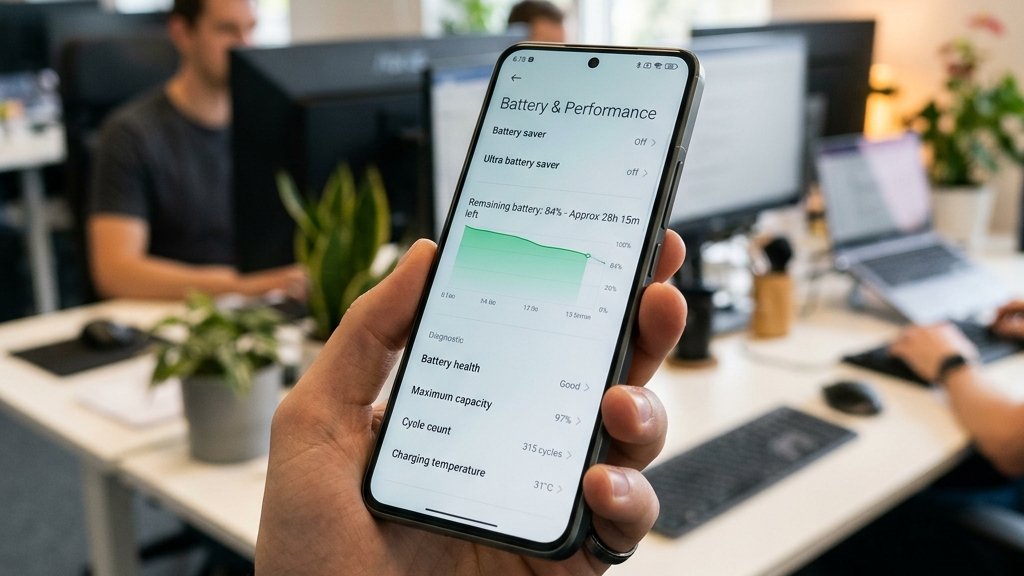
Baterai yang menua dapat kehilangan kapasitas sehingga daya terasa cepat habis meskipun aktivitas aplikasi normal. Gunakan panduan Cara Mengetahui Jumlah Siklus Pengisian Daya (Cycle Count) Baterai Xiaomi sebagai referensi pemeriksaan. Ketersediaan informasi berbeda menurut perangkat, dan jumlah siklus saja tidak cukup untuk memastikan kesehatan baterai.
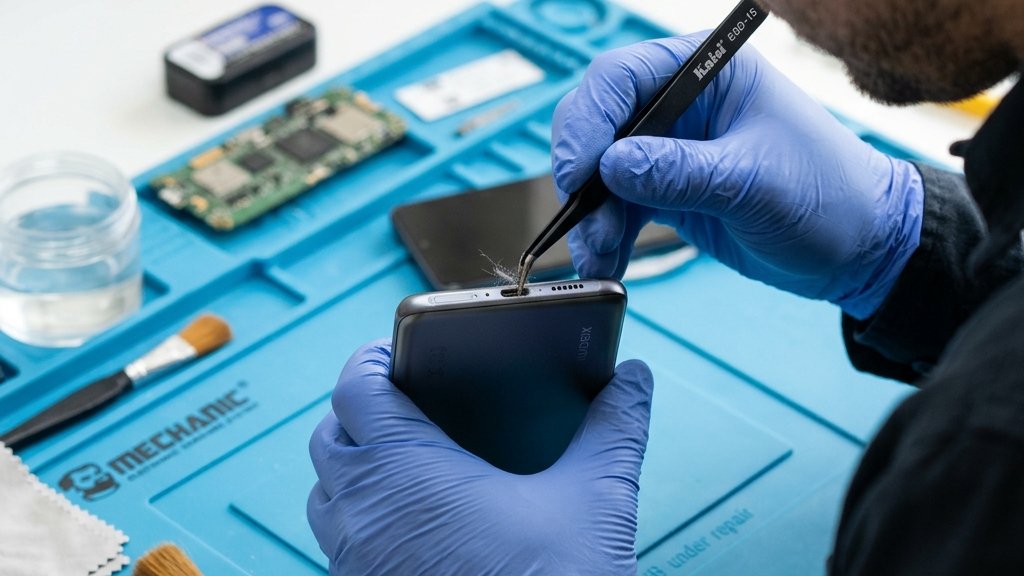
Bedakan baterai boros dengan pengisian yang bermasalah. Jika kabel sering terputus, periksa Penyebab Port USB Type C Xiaomi Longgar dan Tidak Mau Menyambung Charger. Jika keluhan utamanya pengisian melambat setelah pembaruan, pelajari Penyebab Charger Xiaomi Asli Mengisi Daya Sangat Lambat Setelah Update.
Intinya, mematikan aplikasi latar belakang yang diam-diam menyedot baterai Xiaomi paling efektif dilakukan berdasarkan data. Batasi aplikasi nonpenting, pertahankan layanan yang dibutuhkan, lalu evaluasi hasilnya. Jika baterai menggembung atau perangkat panas berlebihan saat penggunaan ringan, hentikan pengisian dan minta pemeriksaan pusat servis resmi.