Panduan Mengatur Kecerahan Otomatis Layar Xiaomi Agar Tidak Terlalu Silau dan Irit Daya
Layar yang tiba-tiba menjadi sangat terang bukan hanya mengganggu mata, tetapi juga dapat mempercepat konsumsi baterai dan meningkatkan suhu perangkat. Masalah ini cukup sering dirasakan pengguna Xiaomi, terutama ketika berpindah dari ruangan gelap ke tempat terang, menggunakan ponsel di malam hari, atau berada di bawah sinar matahari langsung. Untungnya, fitur kecerahan otomatis dapat disesuaikan agar respons layar terasa lebih nyaman tanpa mengorbankan keterbacaan.
Panduan ini membahas cara mengatur kecerahan otomatis layar Xiaomi agar tidak terlalu silau dan irit daya, mulai dari pengaturan dasar, penyebab teknis, kalibrasi sensor cahaya, hingga solusi jika tingkat kecerahan terus berubah secara tidak wajar. Nama menu mungkin sedikit berbeda pada MIUI dan Xiaomi HyperOS, tetapi prinsip pengaturannya tetap sama.
Cara Kerja Kecerahan Otomatis pada HP Xiaomi
Kecerahan otomatis memanfaatkan sensor cahaya sekitar yang biasanya terletak di bagian atas layar, dekat kamera depan atau lubang speaker. Sensor tersebut membaca intensitas cahaya di sekitar pengguna, kemudian sistem menentukan tingkat pencahayaan layar yang dianggap sesuai.
Ketika berada di ruangan gelap, sistem akan menurunkan kecerahan agar layar tidak menyilaukan. Saat ponsel dibawa ke luar ruangan, sistem menaikkan kecerahan supaya tulisan tetap terlihat. Pada sejumlah perangkat Xiaomi dengan panel AMOLED, sistem juga dapat mengaktifkan mode kecerahan tinggi saat terkena cahaya matahari kuat.
Penyesuaian ini tidak sepenuhnya bergantung pada sensor. MIUI dan HyperOS juga dapat mempelajari perubahan manual yang dilakukan pengguna. Jika Anda berulang kali menurunkan bilah kecerahan ketika berada di kamar, sistem secara bertahap dapat mengingat preferensi tersebut. Karena itu, pengaturan manual tetap berguna meskipun kecerahan otomatis sedang aktif.
Mengapa Layar Xiaomi Masih Terlalu Silau?
Ada beberapa penyebab yang membuat layar terasa terlalu terang walaupun fitur otomatis sudah digunakan. Memahami penyebabnya membantu Anda memilih solusi yang tepat dan menghindari perubahan pengaturan yang sebenarnya tidak diperlukan.
- Sensor cahaya tertutup atau kotor. Debu, minyak, pelindung layar, dan casing yang kurang presisi dapat mengganggu pembacaan sensor.
- Mode sinar matahari aktif. Fitur ini dapat meningkatkan kecerahan secara agresif ketika sistem mendeteksi lingkungan yang sangat terang.
- Preferensi otomatis belum terkalibrasi. Sistem mungkin masih menggunakan pola penyesuaian lama atau belum memahami tingkat terang yang Anda sukai.
- Mode baca belum digunakan. Kecerahan rendah saja terkadang belum cukup nyaman karena cahaya biru dan warna putih layar masih terasa tajam.
- Aplikasi tertentu mengambil alih kecerahan. Pemutar video, permainan, aplikasi kamera, dan navigasi dapat menaikkan pencahayaan selama digunakan.
- Kesalahan sistem sementara. Data layanan sensor atau pembaruan perangkat lunak yang belum stabil dapat menyebabkan perubahan kecerahan secara mendadak.
Langkah Mengaktifkan dan Menyetel Kecerahan Otomatis
1. Aktifkan Kecerahan Otomatis dari Menu Tampilan
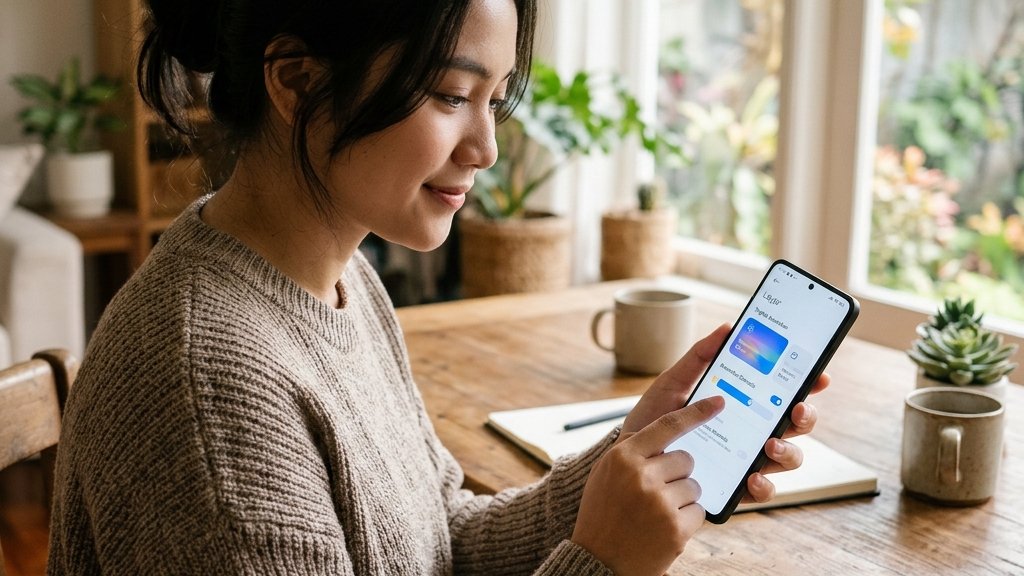
Buka Setelan, pilih Tampilan dan kecerahan, lalu aktifkan opsi Kecerahan otomatis. Pada beberapa versi MIUI, menu tersebut hanya bernama Tampilan. Anda juga dapat membuka pusat kontrol dengan mengusap bagian atas layar, kemudian menyentuh ikon otomatis yang berada di dekat bilah kecerahan.
Setelah fitur aktif, jangan langsung menganggap pengaturan selesai. Bawa ponsel ke ruangan dengan pencahayaan yang biasa digunakan, lalu geser bilah kecerahan secara manual sampai terasa nyaman. Kecerahan otomatis tetap bekerja dan sistem akan menggunakan perubahan tersebut sebagai referensi preferensi pengguna.
2. Turunkan Kecerahan Dasar Secara Bertahap
Hindari langsung menurunkan bilah hingga titik paling rendah. Atur pada tingkat yang membuat teks masih terbaca tanpa membuat mata menyipit. Diamkan sekitar 20 sampai 30 detik agar sensor dan sistem menyelesaikan penyesuaian. Ulangi cara ini pada kondisi cahaya yang berbeda, misalnya di kamar, ruang kerja, dan teras.
Proses tersebut membantu sistem memahami bahwa Anda menginginkan tingkat kecerahan lebih rendah daripada rekomendasi bawaan. Dalam beberapa hari, perubahan otomatis biasanya menjadi lebih konsisten.
3. Nonaktifkan Mode Sinar Matahari Jika Terlalu Agresif
Masuk ke Setelan, pilih Tampilan dan kecerahan, lalu cari Mode sinar matahari. Nonaktifkan fitur ini jika layar sering melonjak terlalu terang ketika berada dekat jendela atau di luar ruangan. Pada model tertentu, opsi ini hanya muncul saat kecerahan otomatis dinonaktifkan.
Perlu dipahami bahwa mematikan mode sinar matahari dapat mengurangi keterbacaan layar di bawah cahaya langsung. Jika Anda sering menggunakan navigasi di luar ruangan, pertimbangkan untuk tetap mengaktifkannya dan menurunkan kecerahan manual setelah berpindah ke tempat teduh.
Pengaturan Pendukung Agar Mata Nyaman dan Baterai Hemat
Kecerahan bukan satu-satunya faktor yang menentukan kenyamanan. Temperatur warna, jenis panel, waktu penggunaan, dan tampilan aplikasi juga berpengaruh. Gunakan kombinasi pengaturan berikut sesuai kebutuhan.
| Pengaturan | Kondisi Penggunaan | Manfaat Utama |
|---|---|---|
| Kecerahan otomatis | Aktivitas harian di tempat dengan cahaya berubah | Menyeimbangkan keterbacaan dan konsumsi daya |
| Mode baca | Membaca dan menggunakan ponsel pada malam hari | Mengurangi cahaya biru dan warna putih yang tajam |
| Mode gelap | Ruangan redup dan perangkat berlayar AMOLED | Mengurangi silau dan pemakaian daya pada piksel gelap |
| Skema warna hangat | Penggunaan lama di dalam ruangan | Membuat tampilan lebih lembut bagi mata |
| Waktu mati layar singkat | Ponsel sering diletakkan tanpa dikunci | Mencegah layar menyala dan menghabiskan baterai |
Aktifkan Mode Baca Sesuai Jadwal
Buka Setelan, pilih Tampilan dan kecerahan, lalu masuk ke Mode baca. Atur jadwal mulai menjelang malam hingga pagi. Pilih temperatur warna yang hangat, tetapi jangan terlalu kuning jika Anda sedang mengedit foto atau membutuhkan akurasi warna.
Gunakan Mode Gelap Secara Tepat
Mode gelap sangat membantu pada perangkat berpanel AMOLED karena piksel berwarna hitam dapat menggunakan daya lebih rendah. Namun, penghematan tidak selalu sebesar yang dibayangkan jika layar tetap berada pada kecerahan tinggi atau aplikasi menampilkan banyak gambar cerah. Mode gelap paling efektif ketika dipadukan dengan kecerahan otomatis yang sudah dikalibrasi.
Atur Waktu Mati Layar
Pilih waktu mati layar selama 30 detik atau 1 menit. Pengaturan ini mencegah layar menyala terlalu lama ketika ponsel ditinggalkan. Walaupun terlihat sederhana, durasi layar aktif mempunyai pengaruh besar terhadap penggunaan baterai harian.
Solusi Jika Kecerahan Otomatis Naik Turun Sendiri
Pertama, bersihkan area sensor dengan kain lembut dan kering. Lepaskan sementara pelindung layar atau casing jika aksesori tersebut menutupi bagian atas layar. Hindari menguji sensor sambil memegang ponsel dengan jari menutupi kamera depan.
Kedua, mulai ulang perangkat. Tindakan ini dapat menyegarkan layanan sensor dan mengatasi kesalahan sementara. Setelah ponsel menyala, uji dengan berpindah perlahan dari tempat redup ke tempat terang. Perubahan seharusnya berlangsung bertahap, bukan berkedip atau melonjak tanpa alasan.
Ketiga, periksa pembaruan melalui Setelan, Tentang telepon, lalu Pembaruan sistem. Pembaruan MIUI atau HyperOS terkadang membawa perbaikan algoritma tampilan dan sensor. Pastikan daya baterai mencukupi sebelum memasang pembaruan.
Keempat, periksa apakah masalah hanya muncul pada aplikasi tertentu. Jika layar sangat terang saat membuka kamera, pemutar video, atau permainan, periksa pengaturan kecerahan di dalam aplikasi. Hapus cache aplikasi bila perilakunya tidak normal, lalu uji kembali.
Jika layar ikut tidak merespons dan perangkat terasa panas ketika menonton, baca Solusi Layar HP Xiaomi Hang Hangat Saat Digunakan Menonton Video Streaming. Masalah tersebut dapat berkaitan dengan beban prosesor, suhu, atau aplikasi, bukan semata-mata sensor cahaya.
Hubungan Kecerahan, Suhu, dan Kesehatan Baterai
Kecerahan tinggi membuat layar membutuhkan daya lebih besar. Konsumsi daya yang meningkat menghasilkan panas, terutama jika ponsel juga menjalankan permainan, navigasi, kamera, atau video beresolusi tinggi. Suhu yang terus meningkat dapat memicu pembatasan performa dan mempercepat penurunan kemampuan baterai dalam jangka panjang.
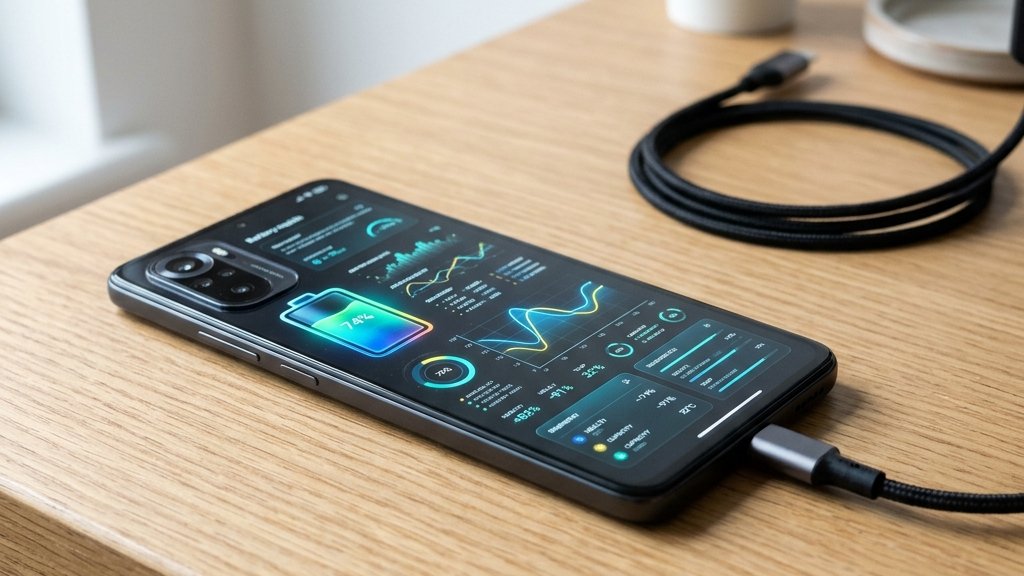
Untuk mengetahui apakah baterai masih berada dalam kondisi baik, ikuti Cara Cek Kesehatan Baterai Xiaomi Tanpa Harus Mengunduh Aplikasi Tambahan. Pemeriksaan tersebut berguna jika baterai cepat habis meskipun tingkat kecerahan sudah rendah.
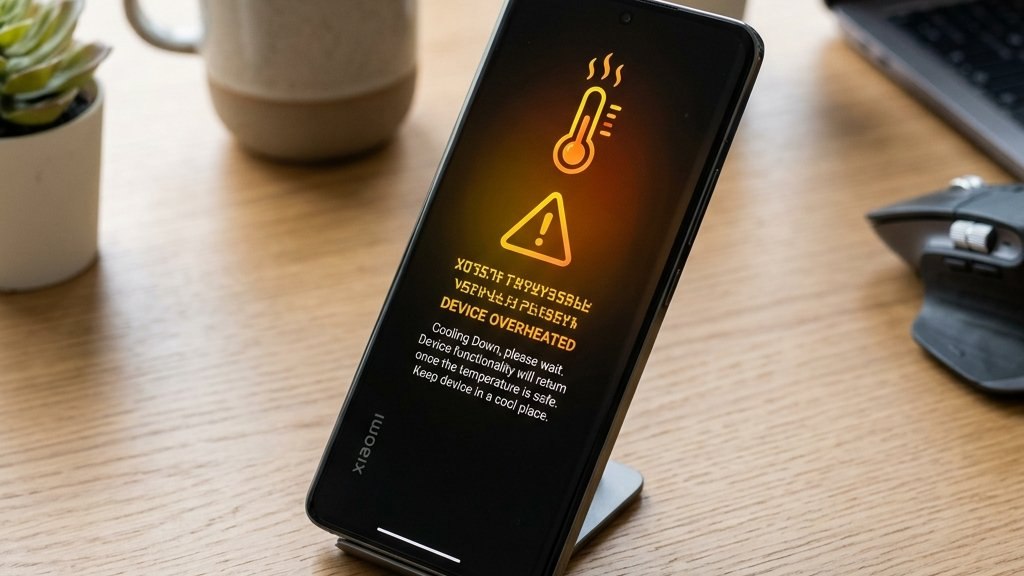
Apabila sistem menampilkan peringatan panas dan menutup aplikasi, gunakan panduan Solusi Notifikasi Suhu Baterai Terlalu Tinggi yang Memaksa HP Menutup Aplikasi. Pengguna yang sering memakai kamera juga dapat mempelajari Cara Menurunkan Suhu Bodi Xiaomi Saat Merekam Video Resolusi 4K agar panas tidak memperburuk konsumsi daya dan kenyamanan layar.
Tips Pencegahan Agar Pengaturan Tetap Stabil
- Gunakan pelindung layar yang memiliki lubang sensor presisi dan tidak terlalu gelap.
- Bersihkan bagian atas layar secara rutin dari minyak, debu, dan bekas sidik jari.
- Jangan sering mengubah kecerahan secara ekstrem karena sistem membutuhkan pola yang konsisten.
- Hindari menggunakan kecerahan maksimum dalam waktu lama, terutama saat ponsel sedang diisi daya.
- Gunakan jadwal mode baca dan mode gelap agar penyesuaian berlangsung otomatis pada malam hari.
- Perbarui sistem dan aplikasi penting untuk mengurangi risiko gangguan pengelolaan layar.
Kesimpulan
Cara terbaik mengatur kecerahan otomatis layar Xiaomi agar tidak terlalu silau dan irit daya adalah mengaktifkan fitur otomatis, menyesuaikan bilah kecerahan pada kondisi nyata, serta memadukannya dengan mode baca, mode gelap, dan waktu mati layar yang singkat. Jika layar masih berubah secara tidak wajar, bersihkan sensor, periksa aksesori, mulai ulang perangkat, dan pasang pembaruan sistem.
Pengaturan yang seimbang tidak harus membuat layar selalu redup. Tujuannya adalah mempertahankan keterbacaan dengan cahaya serendah mungkin sesuai lingkungan. Dengan kalibrasi bertahap dan kebiasaan penggunaan yang tepat, layar akan terasa lebih nyaman, suhu perangkat lebih terkendali, dan daya baterai dapat bertahan lebih lama.