Panduan Backup Seluruh Kontak, Foto, dan Pesan Xiaomi Menggunakan Mi PC Suite
Melakukan backup seluruh kontak, foto, dan pesan Xiaomi menggunakan Mi PC Suite merupakan langkah penting sebelum memperbarui sistem, melakukan reset pabrik, mengganti ponsel, membuka bootloader, atau membawa perangkat ke pusat servis. Data pribadi dapat hilang akibat kerusakan memori, kesalahan pembaruan, aplikasi bermasalah, maupun ponsel yang tiba-tiba tidak dapat masuk ke sistem.
Mi PC Suite adalah perangkat lunak pengelolaan ponsel Xiaomi melalui komputer Windows. Program ini dirancang untuk membantu pengguna menghubungkan perangkat, mengelola berkas, membuat cadangan, serta memulihkan data. Namun, kompatibilitasnya sangat bergantung pada versi aplikasi, model ponsel, versi Android, dan versi MIUI atau HyperOS. Karena itu, proses pencadangan perlu dilakukan dengan persiapan yang tepat dan sebaiknya dilengkapi metode cadangan tambahan.
Mengapa Data Xiaomi Perlu Dicadangkan Secara Rutin?
Penyimpanan internal ponsel bukan tempat yang sepenuhnya aman untuk menyimpan satu salinan data. Foto dapat terhapus ketika pengguna membersihkan galeri, pesan dapat hilang setelah reset, sedangkan kontak yang hanya tersimpan di perangkat tidak akan otomatis kembali ketika kartu SIM dipindahkan.
Backup juga sangat disarankan ketika kapasitas penyimpanan hampir penuh. Ruang kosong yang terlalu sedikit dapat membuat sistem lambat, aplikasi berhenti, dan proses pembaruan gagal. Sebelum menghapus data berukuran besar, pengguna dapat membaca Panduan Membersihkan File Sampah Lainnya (Other Files) di Xiaomi yang Bikin Penuh agar pembersihan dilakukan tanpa menghilangkan dokumen penting.
Cadangan yang baik seharusnya memiliki lebih dari satu salinan. Simpan satu cadangan di komputer dan satu lagi di layanan awan atau media penyimpanan eksternal. Prinsip ini mengurangi risiko kehilangan data apabila komputer rusak, terkena malware, atau hard disk mengalami kegagalan.
Mengenal Fungsi dan Keterbatasan Mi PC Suite
Mi PC Suite pernah menjadi alat resmi untuk mengelola perangkat Xiaomi dari Windows. Beberapa versinya menyediakan fitur pencadangan kontak, pesan, aplikasi, foto, video, dan pengaturan tertentu. Pengguna juga dapat melihat kapasitas penyimpanan serta memindahkan berkas melalui antarmuka komputer.
Masalahnya, dukungan Mi PC Suite tidak selalu berjalan baik pada perangkat Xiaomi generasi baru. Versi global yang lama sering gagal mengenali ponsel dengan Android atau MIUI terbaru. Versi regional tertentu mungkin dapat mendeteksi lebih banyak model, tetapi antarmukanya tidak selalu tersedia dalam Bahasa Indonesia atau Inggris. Pada perangkat yang menjalankan HyperOS, fungsi pencadangan penuh juga dapat dibatasi oleh kebijakan keamanan Android.
Dengan demikian, Mi PC Suite tidak boleh dianggap sebagai satu-satunya solusi. Jika kontak, foto, atau pesan sangat penting, kombinasikan pencadangan melalui Mi PC Suite dengan sinkronisasi akun Google, Xiaomi Cloud, ekspor manual, atau penyalinan folder ke komputer.
Persiapan Sebelum Menghubungkan Xiaomi ke Komputer
- Gunakan komputer Windows yang memiliki ruang kosong lebih besar daripada total data ponsel yang akan dicadangkan.
- Unduh Mi PC Suite dari sumber resmi atau sumber tepercaya, kemudian pindai berkas instalasi menggunakan antivirus.
- Gunakan kabel USB yang mendukung transfer data, bukan kabel yang hanya dapat mengisi daya.
- Pastikan baterai ponsel minimal 50 persen agar perangkat tidak mati saat proses berlangsung.
- Buka kunci layar dan siapkan PIN, pola, atau kata sandi karena Android mungkin meminta konfirmasi keamanan.
- Tutup aplikasi berat pada komputer dan jangan jalankan pembaruan sistem selama pencadangan.
Jika ponsel sedang mengalami masalah restart berulang, stabilkan kondisinya sebelum memulai pencadangan. Panduan Cara Mengatasi HP Xiaomi Sering Restart Sendiri dan Bootloop Ringan dapat membantu mengenali penyebab dasar tanpa langsung menghapus data.
Perbandingan Metode Backup Data Xiaomi
| Metode | Data yang Dicadangkan | Kelebihan | Keterbatasan |
|---|---|---|---|
| Mi PC Suite | Kontak, pesan, media, dan data tertentu | Tersimpan lokal di komputer dan mudah dipulihkan pada perangkat yang kompatibel | Dukungan terbatas pada model dan versi sistem terbaru |
| Kontak, foto, pengaturan, dan sebagian data aplikasi | Sinkronisasi otomatis dan mudah diakses dari perangkat baru | Membutuhkan internet dan kapasitas akun yang mencukupi | |
| Xiaomi Cloud | Kontak, pesan tertentu, galeri, catatan, dan pengaturan | Terintegrasi dengan akun Xiaomi | Fitur dan kuota dapat berbeda menurut wilayah |
| Salin manual | Foto, video, dokumen, dan berkas unduhan | Sederhana dan tidak bergantung pada aplikasi khusus | Tidak mencadangkan pesan dan pengaturan sistem |
Cara Menginstal dan Menghubungkan Mi PC Suite
1. Instal Mi PC Suite di Windows
Jalankan berkas pemasang Mi PC Suite, setujui izin yang diminta, lalu selesaikan instalasi. Setelah itu, buka program menggunakan hak akses administrator jika aplikasi tidak dapat memasang pengandar perangkat. Mulai ulang komputer apabila pemasang meminta proses tersebut.
2. Hubungkan Ponsel dengan Kabel USB
Sambungkan ponsel Xiaomi ke komputer. Buka panel notifikasi pada ponsel, ketuk pemberitahuan USB, lalu pilih mode transfer berkas atau File Transfer. Jangan memilih hanya pengisian daya karena komputer mungkin melihat perangkat tetapi Mi PC Suite tidak dapat mengakses datanya.
3. Berikan Izin pada Ponsel
Perhatikan layar ponsel dan setujui permintaan akses data jika muncul. Pada beberapa model, pengguna perlu mengaktifkan opsi pengembang dengan mengetuk versi MIUI atau versi OS beberapa kali pada menu informasi perangkat. Setelah opsi pengembang tersedia, aktifkan USB debugging hanya jika Mi PC Suite benar-benar membutuhkannya.
USB debugging meningkatkan akses komputer terhadap ponsel. Karena alasan keamanan, gunakan komputer pribadi, jangan menyetujui perangkat asing, dan nonaktifkan kembali fitur tersebut setelah proses selesai.
4. Pastikan Perangkat Terdeteksi
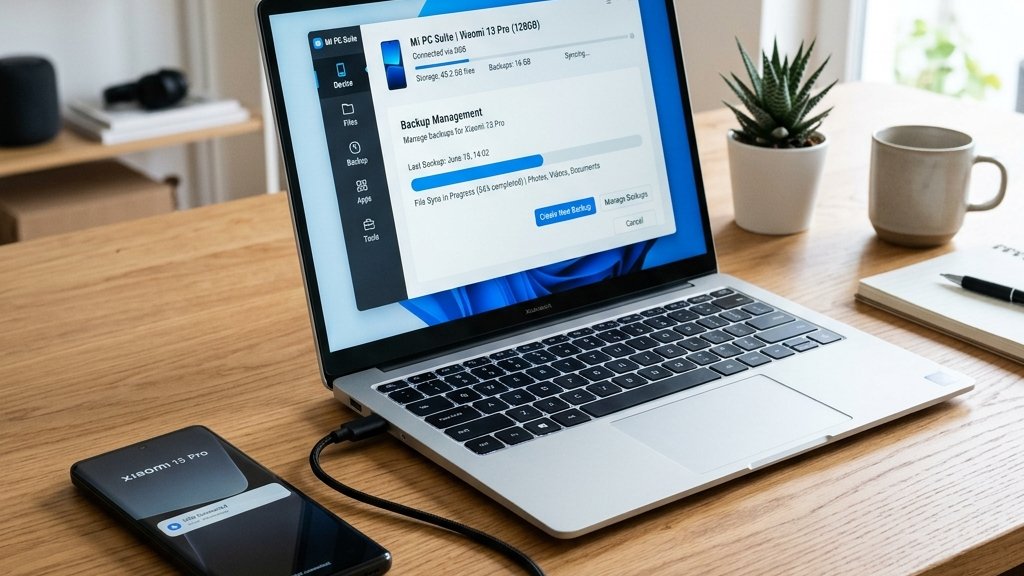
Tunggu sampai nama atau gambar perangkat muncul di Mi PC Suite. Jika aplikasi menampilkan kapasitas penyimpanan dan kategori data, koneksi telah berhasil. Hindari menggoyangkan kabel atau memindahkan ponsel selama proses pencadangan.
Langkah Backup Kontak, Foto, dan Pesan
1. Buka Menu Backup
Pilih menu Backup, Back Up, atau tombol dengan fungsi serupa. Nama menu dapat berbeda menurut versi Mi PC Suite. Program biasanya akan memindai kategori data yang tersedia sebelum menampilkan pilihan pencadangan.
2. Pilih Seluruh Kategori Penting
Centang Contacts untuk kontak, Messages untuk SMS, serta Photos atau Gallery untuk foto. Pilih video, catatan, dan data aplikasi jika tersedia dan ruang komputer mencukupi. Periksa jumlah kontak serta estimasi ukuran media agar Anda dapat mengetahui apakah hasil akhirnya masuk akal.
3. Tentukan Lokasi Penyimpanan
Pilih folder pada partisi yang memiliki ruang kosong memadai. Hindari menyimpan cadangan hanya di folder sementara atau partisi sistem yang hampir penuh. Gunakan nama folder yang jelas, misalnya berdasarkan model perangkat dan tanggal pencadangan, agar salinan mudah ditemukan.
Jenis ponsel dapat memengaruhi ukuran data, dukungan perangkat lunak, dan kecepatan transfer. Jika Anda sedang membandingkan lini Xiaomi, baca Perbedaan Spesifikasi Seri Redmi, Redmi Note, dan POCO yang Wajib Dipahami Sebelum Beli untuk memahami karakter setiap seri.
4. Mulai dan Tunggu Sampai Selesai
Tekan tombol untuk memulai backup. Jangan melepas kabel, mengunci komputer, memulai ulang ponsel, atau menutup Mi PC Suite. Durasi proses bergantung pada jumlah foto, kecepatan penyimpanan komputer, kualitas kabel, dan antarmuka USB yang digunakan.
5. Verifikasi Hasil Backup
Pastikan Mi PC Suite menampilkan status berhasil. Buka lokasi cadangan melalui File Explorer dan periksa tanggal, ukuran folder, serta keberadaan berkas hasil backup. Jangan langsung menganggap proses berhasil hanya karena indikator mencapai 100 persen. Jika memungkinkan, buka beberapa foto hasil salinan dan cocokkan jumlah kontak dengan catatan sebelum pencadangan.
Cara Memulihkan Data dari Mi PC Suite
Untuk memulihkan data, hubungkan perangkat yang kompatibel, buka Mi PC Suite, lalu pilih Restore. Pilih paket cadangan berdasarkan tanggal dan perangkat asal. Centang kategori yang ingin dikembalikan, kemudian mulai pemulihan. Biarkan layar ponsel terbuka jika aplikasi meminta izin penulisan kontak, pesan, atau media.
Pemulihan pesan mungkin tidak berhasil pada Android terbaru karena pembatasan aplikasi SMS bawaan. Sistem dapat meminta aplikasi tertentu menjadi pengelola SMS sementara. Setelah pemulihan selesai, periksa aplikasi Kontak, Galeri, dan Pesan secara langsung. Pastikan data tidak hanya tercantum di aplikasi komputer, tetapi benar-benar sudah masuk ke ponsel.
Solusi Jika Mi PC Suite Tidak Mendeteksi Xiaomi
- Ganti kabel USB dan gunakan port komputer yang berbeda, sebaiknya tanpa penghubung tambahan.
- Ubah mode USB dari pengisian daya menjadi transfer berkas.
- Buka kunci layar ponsel dan setujui ulang izin komputer.
- Pasang ulang pengandar USB Xiaomi melalui Device Manager atau pemasang resmi.
- Mulai ulang ponsel, komputer, dan Mi PC Suite, kemudian sambungkan kembali.
- Perbarui aplikasi jika tersedia, tetapi pastikan versi baru mendukung model perangkat Anda.
Jika perangkat tetap tidak dikenali, kemungkinan utama adalah ketidakcocokan versi Mi PC Suite dengan sistem ponsel. Gunakan ekspor kontak ke berkas VCF, salin folder DCIM dan Pictures secara manual, aktifkan sinkronisasi Google Photos, serta gunakan fitur cadangan bawaan untuk data lain. Metode gabungan lebih aman daripada memaksakan aplikasi yang tidak lagi didukung.
Tips Menjaga Backup Tetap Aman dan Dapat Dipulihkan
Buat cadangan secara berkala, terutama setelah mengambil banyak foto, menerima kontak kerja, atau menyimpan pesan penting. Salin folder backup komputer ke hard disk eksternal yang sehat. Untuk data sensitif, gunakan media terenkripsi dan kata sandi yang kuat.
Jangan mengubah nama berkas internal, struktur folder, atau basis data hasil Mi PC Suite karena aplikasi mungkin gagal mengenali paket cadangan. Catat versi Mi PC Suite, model ponsel, dan tanggal pembuatan backup dalam berkas teks terpisah. Uji proses pemulihan pada data yang tidak kritis jika memungkinkan.
Setelah seluruh data diverifikasi, nonaktifkan USB debugging dan cabut izin komputer yang tidak lagi digunakan. Kebiasaan ini membantu mengurangi risiko akses tidak sah saat ponsel dihubungkan ke perangkat lain.
Kesimpulan
Backup seluruh kontak, foto, dan pesan Xiaomi menggunakan Mi PC Suite dapat memberikan salinan lokal yang berguna sebelum reset, perbaikan, atau perpindahan perangkat. Keberhasilannya bergantung pada kompatibilitas ponsel, versi sistem, pengandar USB, kabel, dan versi aplikasi yang digunakan.
Langkah paling aman adalah menyiapkan perangkat, memilih semua kategori penting, menyimpan cadangan di lokasi yang cukup luas, lalu memverifikasi hasilnya. Karena Mi PC Suite memiliki keterbatasan pada perangkat baru, lengkapi cadangan dengan Google, Xiaomi Cloud, ekspor kontak VCF, dan penyalinan foto secara manual. Dengan beberapa lapisan perlindungan, risiko kehilangan data penting dapat ditekan secara signifikan.