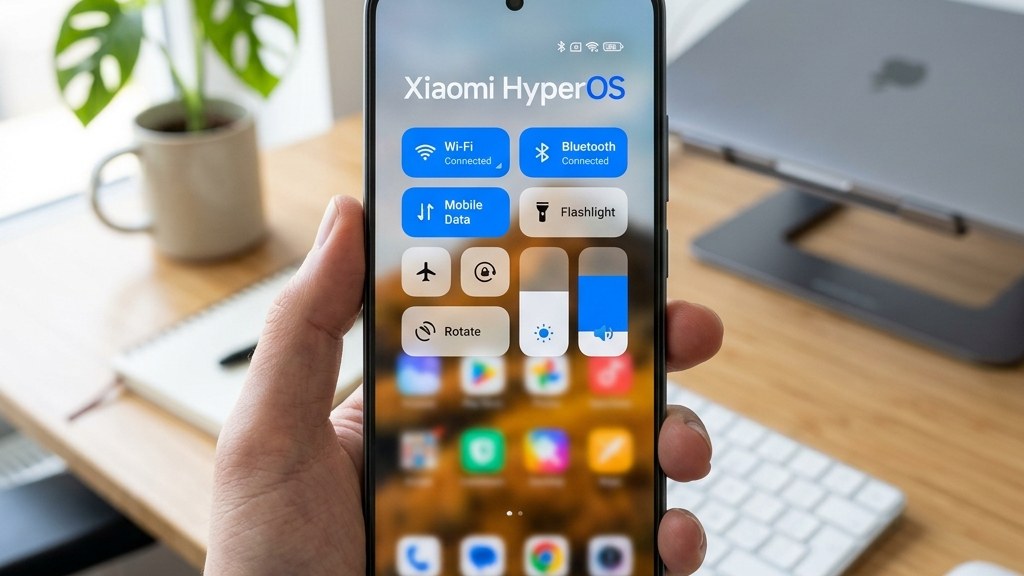
Sistem operasi terbaru dari Xiaomi yaitu HyperOS membawa banyak sekali pembaruan signifikan, mulai dari desain antarmuka yang lebih segar, peningkatan performa yang drastis, hingga manajemen sistem yang diklaim jauh lebih efisien dibandingkan generasi MIUI sebelumnya. Namun di balik segala kelebihan tersebut, salah satu masalah klasik yang kerap dikeluhkan oleh para pengguna setia perangkat Xiaomi, Redmi, dan Poco adalah masalah notifikasi aplikasi yang sering terlambat masuk atau bahkan tidak muncul sama sekali sebelum aplikasi tersebut dibuka secara manual.
Masalah tertundanya pesan masuk seperti dari WhatsApp, Telegram, Gmail, atau aplikasi perpesanan lainnya biasanya bukan disebabkan oleh kerusakan pada komponen hardware ponsel Anda. Akar permasalahannya terletak pada sistem manajemen daya agresif bawaan HyperOS yang secara otomatis mematikan proses latar belakang demi menghemat konsumsi baterai serta menjaga suhu perangkat tetap stabil. Jika Anda merasa terganggu dengan masalah ini, maka melakukan optimasi sistem adalah langkah wajib. Sebelum Anda melakukan pengaturan mendalam pada sistem, pastikan juga untuk mengoptimalkan ruang penyimpanan internal dengan menyimak Panduan Membersihkan File Sampah Lainnya (Other Files) di Xiaomi yang Bikin Penuh agar performa sistem secara keseluruhan tetap berada dalam kondisi puncak.
Memahami Akar Masalah Notifikasi Telat di HyperOS
HyperOS dirancang dengan algoritma kecerdasan buatan yang memantau kebiasaan pengguna. Ketika sebuah aplikasi jarang dibuka dalam rentang waktu tertentu, sistem akan memasukkannya ke dalam daftar pembatasan daya latar belakang yang ketat. Akibatnya, koneksi jaringan persisten yang dibutuhkan oleh aplikasi perpesanan untuk menerima push notification secara real time akan diputus secara sepihak oleh sistem operasi.
Untuk mengatasi masalah ini secara permanen, Anda tidak cukup hanya mengubah pengaturan notifikasi standar dari menu pengaturan umum. Anda harus masuk ke dalam lapisan pengaturan lanjutan yang mencakup izin aplikasi, penghemat baterai khusus, hingga penguncian aplikasi di menu recent apps. Mari kita bedah satu per satu langkah teknis yang harus Anda lakukan.
Langkah 1: Mengubah Setelan Penghemat Baterai Aplikasi (Battery Saver)
Langkah paling krusial dalam mengatur izin notifikasi aplikasi di HyperOS agar pesan tidak telat masuk adalah dengan membebaskan aplikasi penting dari cengkeraman sistem penghemat baterai otomatis. Secara default, semua aplikasi diatur pada mode rekomendasi sistem yang sangat agresif menutup aktivitas latar belakang.
- Buka menu Setelan atau Settings di perangkat Xiaomi Anda.
- Gulir ke bawah lalu cari dan ketuk menu Aplikasi atau Apps.
- Pilih opsi Kelola Aplikasi atau Manage Apps.
- Cari aplikasi yang sering mengalami masalah notifikasi telat, misalnya WhatsApp atau Telegram, lalu ketuk nama aplikasi tersebut.
- Di halaman informasi aplikasi, cari dan ketuk menu Penghemat Baterai atau Battery Saver.
- Ubah pengaturan dari rekomendasi sistem menjadi Tanpa Pembatasan atau No Restrictions. Pengaturan ini akan mengizinkan aplikasi untuk tetap aktif di latar belakang tanpa dibatasi oleh sistem manajemen daya HyperOS.
Setelah Anda mengubah setelan baterai menjadi tanpa pembatasan, aplikasi tersebut akan diizinkan menggunakan sumber daya secukupnya di latar belakang untuk memastikan push notification dapat diterima seketika saat pesan dikirimkan oleh pengirim.
Langkah 2: Mengunci Aplikasi di Jendela Recent Apps
Fitur penguncian aplikasi di menu recent apps sangat berguna untuk mencegah aplikasi tertutup secara tidak sengaja ketika Anda menggunakan fitur bersihkan memori cepat. Jika aplikasi tertutup dari memori RAM, maka otomatis proses penerimaan pesan akan terhenti sampai Anda membuka kembali aplikasinya.
- Buka aplikasi perpesanan yang ingin Anda kunci notifikasinya, lalu tutup kembali aplikasi tersebut.
- Tekuk tombol recent apps atau usap layar dari bagian bawah ke atas lalu tahan sejenak hingga daftar aplikasi yang sedang berjalan muncul di layar.
- Tekan dan tahan ikon atau kotak pratinjau aplikasi yang ingin dikunci sampai muncul beberapa ikon menu tambahan di sampingnya.
- Ketuk ikon gembok atau Lock. Setelah ikon gembok kecil muncul di samping pratinjau aplikasi, itu artinya aplikasi tersebut aman dari pembersihan RAM otomatis.
Selain menjaga kelancaran notifikasi, menjaga kestabilan sistem juga penting bagi Anda yang sering menggunakan ponsel untuk aktivitas berat seperti bermain game. Anda bahkan bisa mempelajari Panduan Mengubah Setelan Driver Grafis Game di Menu Opsi Pengembang Xiaomi untuk mendapatkan pengalaman gaming yang jauh lebih mulus.
Langkah 3: Mengaktifkan Autostart untuk Aplikasi Penting
Fitur Autostart atau mulai otomatis adalah izin yang memberikan hak kepada aplikasi untuk langsung berjalan di latar belakang secara otomatis tepat setelah perangkat selesai dinyalakan ulang. Banyak pengguna mengabaikan fitur ini, padahal fitur ini memegang peran vital agar sistem mengenali aplikasi penting sejak awal ponsel booting.
- Masuk ke menu Setelan perangkat HyperOS Anda.
- Pilih menu Aplikasi kemudian ketuk Izin atau Permissions.
- Ketuk opsi Autostart atau Mulai Otomatis.
- Cari aplikasi perpesanan atau aplikasi penting lainnya dalam daftar, lalu geser toggle ke posisi aktif untuk memberikan izin mulai otomatis.
- Konfirmasikan pilihan Anda jika muncul jendela peringatan dari sistem keamanan HyperOS.
Langkah 4: Memeriksa Izin Notifikasi Tingkat Lanjut
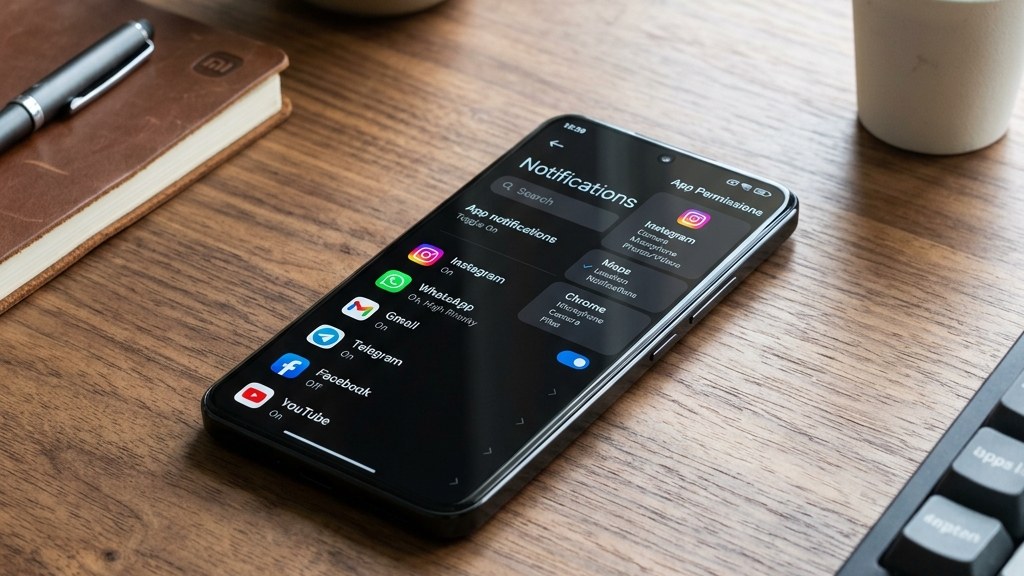
HyperOS menyediakan kontrol izin notifikasi yang sangat terperinci untuk setiap aplikasi. Terkadang, meskipun notifikasi utama diaktifkan, ada sub-kategori notifikasi tertentu yang dimatikan oleh sistem atau oleh pengguna secara tidak sengaja.
- Masuk ke Setelan lalu pilih Aplikasi dan buka Kelola Aplikasi.
- Pilih aplikasi target Anda, lalu ketuk menu Notifikasi atau Notifications.
- Pastikan toggle utama pada posisi izinkan notifikasi sudah menyala.
- Aktifkan semua sub-kategori penting seperti notifikasi mengambang, lencana ikon aplikasi, dan suara notifikasi agar Anda tidak pernah melewatkan pesan masuk.
Terkadang, masalah performa sistem dan beban memori berlebih juga dapat memicu ketidakstabilan sistem notifikasi. Jika Anda merasa perangkat mulai melambat dan ingin mengoptimalkan kapasitas memori, Anda bisa menyimak panduan mengenai Cara Mematikan Fitur Memory Extension di Xiaomi Agar Memori Internal Tidak Cepat Rusak untuk mengembalikan performa optimal perangkat Anda.
Tabel Perbandingan Perilaku Notifikasi Berdasarkan Setelan HyperOS
Untuk memudahkan Anda memahami seberapa besar pengaruh setiap langkah optimasi di atas, berikut adalah tabel perbandingan status performa notifikasi berdasarkan konfigurasi yang diterapkan pada sistem operasi HyperOS:
| Status Pengaturan Sistem | Perilaku Baterai & RAM | Kecepatan Masuk Pesan | Konsumsi Daya |
|---|---|---|---|
| Default Pabrik (Rekomendasi Sistem) | Sangat agresif menutup aplikasi latar belakang | Sering telat, baru masuk saat aplikasi dibuka | Sangat hemat |
| Autostart Aktif Saja | Aplikasi menyala saat booting, tapi bisa ditutup sistem | Kadang tepat waktu, kadang masih tertunda | Hemat |
| Tanpa Pembatasan Baterai + Autostart | Aplikasi terus berjalan di latar belakang | Selalu real-time dan tepat waktu | Sedikit meningkat |
| Tanpa Pembatasan + Autostart + Dikunci di Recent | Prioritas tertinggi, tidak tersentuh pembersih RAM | Sangat instan tanpa jeda sama sekali | Sedikit meningkat |
Langkah 5: Menonaktifkan Penghemat Baterai Global Saat Dibutuhkan
Jika Anda sedang menunggu pesan penting yang sangat mendesak, pastikan fitur penghemat baterai utama dalam keadaan nonaktif. Mode penghemat baterai bawaan HyperOS secara otomatis akan membatasi sinkronisasi latar belakang untuk seluruh aplikasi yang terinstal di dalam sistem tanpa terkecuali.
- Buka menu Setelan pada ponsel Xiaomi Anda.
- Gulir ke bawah dan ketuk menu Baterai atau Battery.
- Pastikan toggle pada mode Penghemat Baterai berada dalam posisi mati atau nonaktif.
- Jika Anda memerlukan performa maksimal, Anda bahkan bisa memilih mode performa agar semua proses sinkronisasi berjalan tanpa hambatan sama sekali.
Langkah 6: Mengatur Kunci Jaringan Wi-Fi dan Data Seluler
Faktor lain yang sering membuat pesan telat masuk di HyperOS adalah manajemen jaringan nirkabel. Ketika layar ponsel mati dalam waktu yang lama, sistem terkadang memutuskan koneksi internet di latar belakang untuk menghemat daya. Untuk mengatasi hal ini, Anda perlu memastikan bahwa aplikasi perpesanan memiliki izin akses jaringan penuh tanpa pembatasan data latar belakang.
- Masuk ke menu Setelan lalu pilih Aplikasi dan buka Kelola Aplikasi.
- Pilih aplikasi yang ingin Anda periksa, lalu ketuk menu Penggunaan Data atau Data Usage.
- Pastikan opsi untuk data seluler dan Wi-Fi latar belakang diaktifkan sepenuhnya.
- Periksa juga pengaturan jaringan tersembunyi di menu baterai lanjutan untuk memastikan Wi-Fi tetap terhubung saat perangkat berada dalam mode tidur.
Selain masalah notifikasi, kenyamanan dalam menggunakan antarmuka HyperOS terkadang juga terganggu oleh kehadiran iklan bawaan sistem. Anda bisa mengatasi masalah tersebut dengan membaca panduan mengenai Cara Menghilangkan Iklan di HP Xiaomi HyperOS Secara Permanen Tanpa Root agar pengalaman navigasi Anda menjadi jauh lebih bersih dan menyenangkan.
Kesimpulan
Mengatur izin notifikasi aplikasi di hyperos agar pesan tidak telat masuk memang memerlukan sedikit kesabaran karena Anda harus masuk ke beberapa lapisan menu pengaturan yang berbeda. Namun, setelah Anda menerapkan kombinasi izin mulai otomatis, mengubah setelan penghemat baterai aplikasi menjadi tanpa pembatasan, mengunci aplikasi di menu recent apps, serta memastikan koneksi data latar belakang tidak dibatasi, masalah notifikasi tertunda dijamin akan langsung teratasi secara tuntas. Dengan melakukan seluruh langkah teknis di atas secara tepat, perangkat Xiaomi berteknologi HyperOS milik Anda akan kembali dapat diandalkan untuk menerima pesan penting secara instan dan real time kapan pun dan di mana pun.