Bagi para pengguna setia smartphone Xiaomi, Redmi, maupun POCO yang gemar memainkan game mobile kompetitif seperti Mobile Legends, PUBG Mobile, Free Fire, Genshin Impact, hingga Honkai Star Rail, kelancaran frame rate (FPS) tanpa stuttering adalah harga mati. Di dalam ekosistem antarmuka MIUI dan HyperOS berbasis Android, Xiaomi menyematkan segudang fitur tersembunyi yang memungkinkan pengguna mengoptimalkan performa hardware secara lebih mendalam. Salah satu fitur paling efektif namun jarang dieksplorasi oleh pengguna kasual adalah menu pengaturan preferensi driver grafis game (Game Driver Preferences) yang tersembunyi di dalam menu Opsi Pengembang (Developer Options).
Secara default, seluruh aplikasi dan game yang Anda pasang di perangkat Xiaomi akan dialokasikan untuk menggunakan driver grafis default bawaan sistem Android. Padahal, untuk judul-judul game populer tertentu, produsen chipset grafis seperti Qualcomm Adreno dan MediaTek Mali telah menyediakan pustaka instruksi grafis khusus yang jauh lebih teroptimasi. Mengutak-atik preferensi driver grafis ini menjadi salah satu trik rahasia untuk mendongkrak stabilitas grafis 3D dan efisiensi konsumsi daya, di samping memahami aspek teknis lain seperti perbedaan spesifikasi seri Redmi dan POCO saat memilih perangkat gaming impian.
Memahami Fungsi dan Manfaat Game Graphic Driver
Di dalam sistem operasi Android modern, subsistem grafis bertugas menjembatani komunikasi antara game engine (seperti Unity atau Unreal Engine) dengan unit pemroses grafis (GPU fisik). Google bersama para perancang chipset memperkenalkan arsitektur driver yang dapat diperbarui secara independen tanpa harus menunggu pembaruan sistem operasi (OTA update) secara menyeluruh.
Ketika Anda mengalihkan setelan driver grafis sebuah game dari mode Default ke mode Game Driver atau System Graphics Driver, sistem MIUI/HyperOS akan memprioritaskan alokasi memori video (VRAM virtual), membuka akses ke instruksi API Vulkan yang lebih mutakhir, serta mengurangi beban overhead CPU dalam memproses instruksi rendering poligon. Hasilnya adalah peningkatan stabilitas frame rate rata-rata, penurunan gejala patah-patah saat pertempuran ramai, serta respons sentuhan layar yang terasa lebih instan. Trik optimasi ini sama pentingnya dengan menjaga kesehatan perangkat Anda agar terhindar dari problem berat seperti cara mengatasi HP Xiaomi mati total saat dicas.
Peran API Grafis Vulkan vs OpenGL ES pada Driver Game
Untuk memahami mengapa driver grafis khusus mampu meningkatkan performa game secara signifikan, kita perlu mengenali dua Application Programming Interface (API) grafis utama yang bekerja di lingkungan Android:
Selama bertahun-tahun, game mobile mengandalkan standar API OpenGL ES. Meskipun stabil dan didukung secara universal oleh hampir semua tipe ponsel, OpenGL ES memiliki kelemahan berupa beban instruksi (CPU overhead) yang cukup tinggi. Pengontrolan alokasi memori grafis ditangani secara kaku oleh driver sistem, sehingga ketika layar menampilkan puluhan karakter dan efek sihir secara bersamaan, CPU akan mengalami lonjakan antrean pemrosesan yang memicu penurunan frame rate mendadak (frame drop).
Sebaliknya, API modern Vulkan dirancang sebagai antarmuka grafis tingkat rendah (low-level API) yang memberikan akses langsung kepada game engine untuk mengatur kerja unit inti GPU secara paralel. Ketika Anda mengaktifkan Game Driver di Xiaomi, pustaka Vulkan dioptimalkan secara penuh untuk mendistribusikan beban kerja secara merata ke seluruh inti chipset Snapdragon atau MediaTek Helio/Dimensity. Efek nyata yang dirasakan oleh gamer adalah kestabilan frame time yang luar biasa konsisten, visual bayangan dinamis yang lebih realistis, dan temperatur bodi ponsel yang lebih adem karena CPU tidak dipaksa bekerja ekstra keras.
Langkah Mengaktifkan Menu Opsi Pengembang di HP Xiaomi
Karena menu preferensi driver grafis berada di area sistem tingkat lanjut, Anda wajib mengaktifkan menu Opsi Pengembang terlebih dahulu melalui langkah berurutan berikut ini:
- Buka menu Setelan (Settings) di HP Xiaomi, Redmi, atau POCO Anda.
- Pilih menu paling atas bertuliskan Tentang Telepon (About Phone).
- Cari baris Versi OS / Versi MIUI (OS Version / MIUI Version).
- Ketuk atau tap baris tersebut sebanyak 7 kali berturut-turut secara cepat.
- Sistem akan menampilkan notifikasi mengambang (toast message) di bagian bawah layar bertuliskan “Sekarang Anda adalah seorang developer!” atau “You are now a developer!”.
- Kembali ke halaman utama Setelan, gulir layar ke bawah lalu pilih menu Setelan Tambahan (Additional Settings).
- Gulir ke bagian paling bawah, Anda akan melihat submenu baru bernama Opsi Pengembang (Developer Options) telah aktif dan siap diakses.
Cara Mengubah Setelan Driver Grafis Game di Opsi Pengembang
Setelah menu Opsi Pengembang terbuka, ikuti panduan praktis berikut untuk menyesuaikan driver grafis pada game favorit Anda:
- Masuk ke dalam menu Opsi Pengembang melalui Setelan Tambahan.
- Gulir ke bawah secara perlahan hingga Anda menemukan bagian kategori Hardware-Accelerated Rendering atau Rendering yang Dipercepat Perangkat Keras.
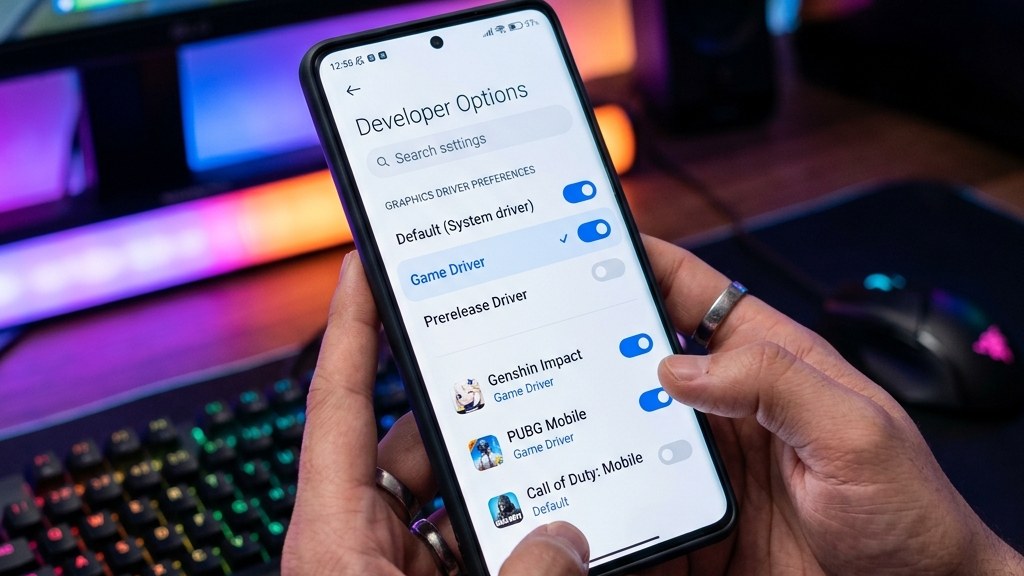
- Pilih menu Preferensi Driver Grafis (Graphics Driver Preferences).
- Pastikan tombol toggle utama di bagian paling atas berada dalam posisi aktif (ON).
- Layar akan menampilkan daftar seluruh aplikasi dan game yang terpasang di smartphone Anda.
- Cari dan pilih game yang ingin Anda optimalkan, misalnya Mobile Legends: Bang Bang atau Genshin Impact.
- Secara default, opsi yang terpilih adalah Default. Ubah pilihan tersebut menjadi Game Driver atau Driver Grafis Sistem (System Graphics Driver).
- Tutup menu Setelan, lalu lakukan restart (Mulai Ulang) pada smartphone Xiaomi Anda agar konfigurasi rendering baru diterapkan secara bersih ke dalam sistem cache GPU.
Tabel Komparasi Mode Driver Grafis di Xiaomi HyperOS / MIUI
Berikut adalah tabel ringkasan perbandingan efek dari setiap opsi driver grafis yang tersedia di menu Opsi Pengembang Xiaomi:
| Opsi Driver Grafis | Basis Kompilasi Sinyal | Karakteristik Performa | Kestabilan Suhu & Baterai | Rekomendasi Penggunaan |
|---|---|---|---|---|
| Default | Driver umum bawaan sistem OS | Standar, kompatibilitas luas untuk semua aplikasi | Sangat stabil, suhu normal | Aplikasi media sosial, browsing, belanja online |
| Game Driver | Pustaka teroptimasi khusus API grafis 3D | FPS lebih tinggi, micro-stuttering berkurang drastis | Suhu sedikit lebih hangat, performa responsif | Game kompetitif online (MLBB, PUBG, Free Fire) |
| System Graphics Driver | Driver hardware langsung dari produsen SoC | Linear, memaksimalkan rendering shader kompleks | Optimal pada chipset Snapdragon dan MediaTek seri tinggi | Game open-world berat (Genshin Impact, Wuthering Waves) |
| Prarilis (Pre-release) | Driver eksperimental tahap uji coba | Kadang memicu bug visual atau crash pada beberapa game | Kurang stabil untuk pemakaian kompetitif harian | Hanya untuk developer pengembang game |
Tips Mengatasi Kendala Visual dan Troubleshooting Driver
Meskipun sebagian besar game berjalan jauh lebih mulus saat menggunakan Game Driver, ada kalanya pembaruan patch game tertentu memicu ketidakcocokan shader rendering yang menimbulkan kedipan tekstur (texture flickering) atau warna objek yang tampak aneh. Jika Anda mengalami kendala ini, jangan panik. Anda cukup kembali ke menu Preferensi Driver Grafis di Opsi Pengembang, lalu kembalikan setelan game tersebut ke opsi Default.
Setelah itu, masuk ke menu Kelola Aplikasi, cari judul game yang bermasalah, lalu lakukan Hapus Cache (Clear Cache). Langkah pembersihan cache ini akan memaksa game engine mengompilasi ulang shader grafis dari awal menggunakan driver bawaan yang stabil tanpa menghapus data akun atau file instalasi game Anda.
Tips Tambahan Memaksimalkan Pengalaman Gaming di HP Xiaomi
Selain menyetel Game Driver di Opsi Pengembang, Anda dapat mengombinasikannya dengan beberapa pengaturan sistem berikut untuk meraih pengalaman gaming terbaik:
Pertama, manfaatkan aplikasi bawaan Game Turbo. Di dalam Game Turbo, aktifkan mode Performance dan sesuaikan sensitivitas respons sentuhan layar (touch response rate) pada angka maksimal. Fitur ini juga secara cerdas membatasi aktivitas aplikasi latar belakang agar seluruh inti CPU dan GPU didedikasikan penuh untuk memproses permainan Anda.
Kedua, pastikan koneksi internet Anda stabil dan memiliki latensi ping rendah. Jika jaringan rumah Anda mendukung, pelajari teknik penggabungan koneksi internet melalui panduan cara gabung koneksi Wi-Fi dan hotspot Xiaomi agar sesi bermain game online terhindar dari lonjakan ping merah yang mengganggu. Dan jika Anda juga gemar mengabadikan momen setelah bermain, Anda dapat membandingkan kemampuan kamera perangkat Anda melalui perbedaan kamera bawaan Xiaomi vs GCam.
Dengan menerapkan setelan Game Driver di Opsi Pengembang Xiaomi secara tepat, Anda dapat menikmati visual grafis game yang lebih mulus, responsif, dan bebas hambatan tanpa perlu melakukan root yang berisiko membatalkan garansi resmi perangkat kesayangan Anda.