Sistem operasi HyperOS membawa perombakan visual dan arsitektur sistem yang cukup signifikan dibandingkan generasi pendahulunya, MIUI. Salah satu elemen penting yang tetap dipertahankan oleh Xiaomi namun sering kali tersembunyi letak pengaturannya adalah indikator kecepatan jaringan. Mengetahui laju transfer data secara langsung sangat krusial bagi pengguna yang ingin memantau konsumsi kuota, mendeteksi aplikasi latar belakang yang rakus bandwidth, atau sekadar memastikan kestabilan koneksi saat berselancar di dunia maya. Panduan ini mengulas tuntas langkah demi langkah cara menampilkan kecepatan internet real time di bilah status hyperos secara presisi, disertai pemahaman teknis mengenai mekanisme pemantauan jaringan di ekosistem Xiaomi.
Kebutuhan pemantauan ini menjadi semakin relevan di era jaringan 4G dan 5G yang dinamis, di mana fluktuasi sinyal dapat terjadi dalam hitungan detik. Ketika bilah status (status bar) Anda memperlihatkan metrik transfer data secara langsung, Anda tidak perlu lagi membuka aplikasi pihak ketiga seperti Speedtest hanya untuk memeriksa apakah koneksi sedang berjalan normal atau tersendat. Selain memaksimalkan estetika fungsional di bilah status, Anda juga dapat membaca artikel mengenai Cara Menghilangkan Iklan di HP Xiaomi HyperOS Secara Permanen Tanpa Root untuk memperoleh tampilan antarmuka yang bersih dan bebas distraksi secara menyeluruh.
Memahami Mekanisme Pembacaan Kecepatan Jaringan di HyperOS
Fitur kecepatan koneksi pada HyperOS bekerja dengan membaca data dari kernel Android melalui antarmuka pemrograman sistem yang dikenal sebagai TrafficStats atau NetworkStatsManager. Sistem secara berkala melakukan polling (pemeriksaan berkala) terhadap antarmuka jaringan aktif, baik itu koneksi seluler (rmnet/ccmni) maupun Wi-Fi (wlan0). HyperOS menghitung selisih volume data masuk (downlink) dan data keluar (uplink) dalam interval waktu spesifik, umumnya setiap satu detik (1000 milidetik).
Hasil kalkulasi tersebut kemudian dikonversi menjadi satuan yang mudah dipahami manusia, yakni Kilobyte per detik (KB/s) atau Megabyte per detik (MB/s). Penting untuk dipahami bahwa angka yang ditampilkan pada bilah status mewakili gabungan agregat dari lalu lintas data seluruh proses yang sedang aktif di ponsel, bukan kapasitas maksimal bandwidth langganan internet Anda dari penyedia layanan.
Banyak pengguna mengira bahwa menyalakan fitur pembacaan jaringan ini akan menguras baterai ponsel. Secara teknis, dampak terhadap konsumsi daya sangatlah kecil hingga mendekati nol. Hal ini dikarenakan HyperOS hanya membaca log statistik jaringan yang sudah dicatat secara otomatis oleh subsistem Linux di dalam kernel Android. Tidak ada proses transmisi data tambahan atau pemindaian berat yang dilakukan ke server eksternal, sehingga indikator ini sangat aman dibiarkan aktif secara permanen sepanjang hari.
Langkah Menampilkan Kecepatan Internet Real Time di Bilah Status HyperOS
Pada antarmuka HyperOS, struktur menu mengalami regrouping (pengelompokan ulang) yang membuatnya sedikit berbeda dari MIUI versi lama. Anda dapat mengaktifkan fitur ini melalui menu Setelan utama dengan alur navigasi yang telah disederhanakan. Ikuti urutan langkah berikut secara cermat:
- Buka menu Setelan (Settings) di perangkat Xiaomi, Redmi, atau POCO Anda yang telah menjalankan HyperOS.
- Gulir ke bawah dan cari sub-menu yang bernama Pemberitahuan & Bilah status (Notifications & Status bar).
- Pada halaman ini, gulir layar ke bagian bawah hingga Anda menemukan kategori Bilah Status (Status bar).
- Cari opsi yang bertuliskan Tampilkan kecepatan koneksi (Show connection speed).
- Ketuk sakelar (toggle switch) di samping opsi tersebut hingga posisinya berubah menjadi aktif atau berwarna biru.
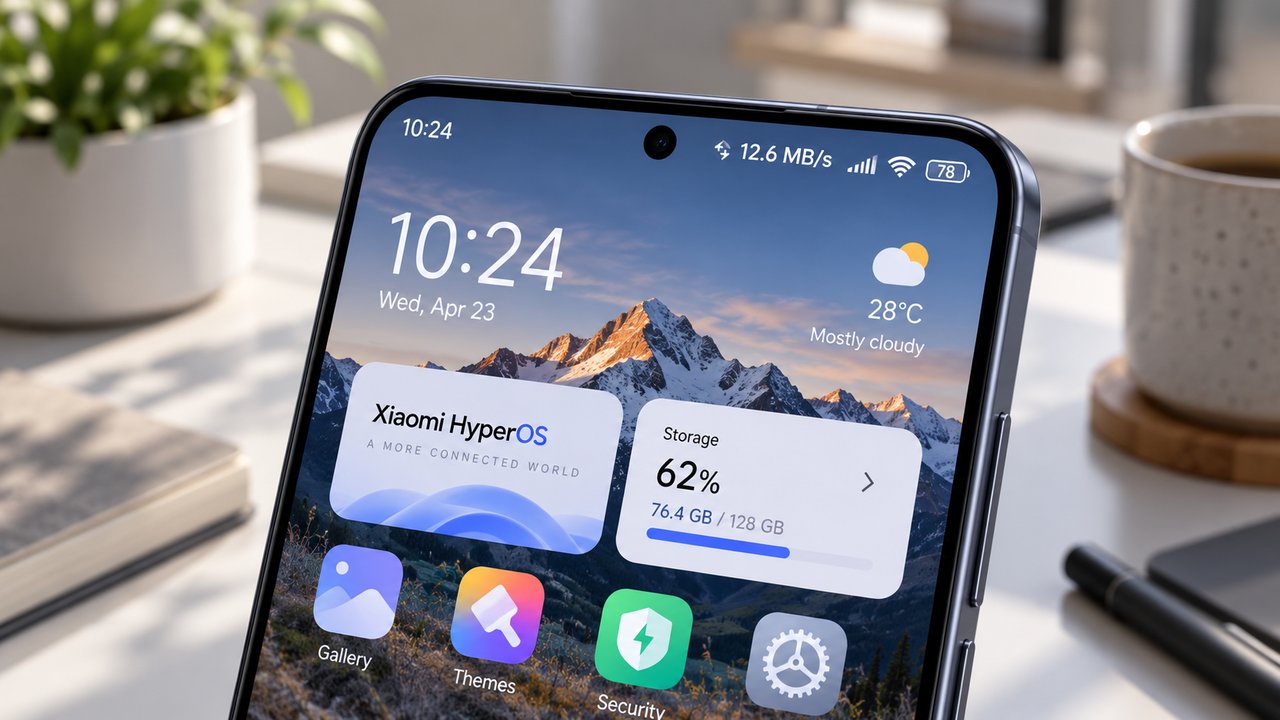
- Begitu sakelar diaktifkan, perhatikan area pojok kiri atas atau kanan atas bilah status Anda (bergantung pada konfigurasi notch dan tata letak tema). Metrik angka transfer data akan langsung muncul seketika dalam satuan KB/s atau MB/s.
Apabila ponsel Anda menggunakan konfigurasi bahasa Inggris, Anda dapat mencarinya lewat rute Settings > Notifications & Status bar > Show connection speed. Fitur ini bersifat universal di hampir semua lini perangkat Xiaomi berbasis HyperOS, mulai dari seri entry-level Redmi hingga seri flagship Xiaomi.
Perbedaan Satuan Kecepatan: Byte (B) vs Bit (b)
Kesalahpahaman yang paling sering dijumpai di kalangan pengguna adalah menyamakan nilai yang tertera di bilah status dengan paket internet yang mereka beli dari operator atau penyedia internet rumah (ISP). Operator umumnya mempromosikan kecepatan dalam satuan bit (misalnya 50 Mbps atau Megabit per second), sedangkan HyperOS menampilkan data dalam satuan Byte (misalnya MB/s atau Megabyte per second).
Secara matematis, 1 Byte setara dengan 8 bit. Dengan demikian, jika Anda sedang mengunduh file besar dan bilah status HyperOS menunjukkan angka 10 MB/s, artinya jalur koneksi Anda sebenarnya sedang mengalirkan data sebesar 80 Mbps. Memahami konversi ini akan menghindarkan Anda dari prasangka keliru bahwa kecepatan internet Anda tidak sesuai dengan paket langganan.
Tabel berikut menyajikan ringkasan perbedaan satuan, rumus konversi, serta representasi nilainya pada indikator bilah status HyperOS:
| Satuan Bilah Status | Nama Satuan | Ekuivalensi Bit (Kecepatan ISP) | Skenario Penggunaan Nyata | Tingkat Konsumsi Bandwidth |
|---|---|---|---|---|
| 0.0 – 5.0 KB/s | Kilobyte per detik | 0 – 40 Kbps | Mode siaga (idle), sinkronisasi pesan WhatsApp teks singkat | Sangat Rendah (Latar Belakang) |
| 50 – 300 KB/s | Kilobyte per detik | 400 Kbps – 2.4 Mbps | Streaming musik resolusi standar, browsing artikel web statis | Rendah hingga Sedang |
| 1.0 – 3.5 MB/s | Megabyte per detik | 8 – 28 Mbps | Streaming video YouTube Full HD 1080p, panggilan video grup | Menengah |
| 4.0 – 15.0 MB/s | Megabyte per detik | 32 – 120 Mbps | Streaming konten 4K HDR, pengunduhan file update sistem (OTA) | Tinggi |
| 20.0 MB/s ke atas | Megabyte per detik | 160 Mbps ke atas | Pengunduhan game berukuran besar via Wi-Fi 6 atau jaringan 5G | Sangat Tinggi (Maksimal) |
Pengaruh Manajemen Sistem dan Ruang Penyimpanan terhadap Koneksi
Kecepatan transfer data yang ditampilkan di bilah status HyperOS terkadang bisa melambat secara tidak wajar bukan karena gangguan sinyal dari operator, melainkan akibat keterbatasan sistem membaca dan menulis data ke memori ponsel. Ketika Anda mengunduh file berukuran bergiga-giga byte, prosesor dan controller penyimpanan internal harus bekerja secara simultan memproses paket data yang masuk.
Jika memori internal Anda mulai terbebani oleh file-file sementara yang tidak berguna, laju unduhan dapat tersendat (throttling) akibat performa I/O (Input/Output) penyimpanan yang menurun. Untuk menjaga kestabilan transfer file jaringan dalam kapasitas tinggi, sangat disarankan membaca Panduan Membersihkan File Sampah Lainnya (Other Files) di Xiaomi yang Bikin Penuh guna membebaskan ruang partisi penting pada memori flash UFS perangkat Anda.
Selain kapasitas ruang simpan, alokasi memori virtual juga memegang peranan dalam kestabilan aplikasi yang menjalankan tugas jaringan di latar belakang. Fitur penambahan RAM virtual pada dasarnya memanfaatkan sebagian ruang penyimpanan sebagai swap memory. Anda bisa menyimak artikel Cara Mematikan Fitur Memory Extension di Xiaomi Agar Memori Internal Tidak Cepat Rusak untuk mengurangi beban tulis berulang pada chip memori internal, sehingga kinerja read/write sistem penyimpanan tetap optimal saat menangani transfer jaringan masif.
Troubleshooting: Mengapa Kecepatan Koneksi Hilang atau Tertutup?
Dalam kondisi tertentu, sebagian pengguna HyperOS mengeluhkan bahwa indikator kecepatan jaringan yang sudah diaktifkan tiba-tiba menghilang atau terpotong dari bilah status. Fenomena ini umumnya bukan merupakan bug sistemik, melainkan mekanisme perlindungan antarmuka yang diterapkan oleh Xiaomi. Berikut beberapa penyebab beserta solusinya:
1. Keterbatasan Ruang Akibat Desain Punch Hole atau Notch
Layar smartphone Xiaomi modern menggunakan kamera depan berdesain punch hole di bagian tengah atas layar. Bilah status memiliki area horizontal yang sangat terbatas untuk menampung seluruh ikon. Urutan prioritas tampilan bilah status biasanya mendahulukan jam di sisi paling kiri, disusul ikon aplikasi yang aktif, lalu kecepatan internet, dan berakhir di persentase baterai serta sinyal seluler di sisi kanan.
Jika Anda menerima terlalu banyak notifikasi aplikasi sekaligus (seperti puluhan pesan obrolan yang belum dibaca), sistem HyperOS secara otomatis akan menyembunyikan ikon berprioritas rendah, termasuk indikator kecepatan jaringan, guna mencegah tampilan bilah status bertumpuk dan berantakan. Solusinya, Anda cukup membersihkan panel notifikasi atau membatasi ikon aplikasi yang boleh muncul pada bilah status melalui menu Setelan.
2. Penggunaan Pusat Kontrol (Control Center) Gaya Baru
HyperOS memisahkan antara jendela notifikasi dan pusat kontrol secara penuh. Ketika Anda menarik bilah status dari sisi kanan atas layar untuk membuka Control Center, bilah status utama akan tersembunyi sementara. Namun, pada panel Control Center HyperOS, Anda biasanya dapat melihat status koneksi Wi-Fi atau Data Seluler secara mandiri. Begitu panel ditutup kembali, teks kecepatan internet akan langsung terpampang di bagian atas tanpa perlu menyetel ulang.
3. Konflik Tema Pihak Ketiga
Aplikasi Tema (Themes) di HyperOS memberikan kebebasan kustomisasi tinggi, namun beberapa tema buatan komunitas tidak didesain dengan struktur layout bilah status yang kompatibel dengan rasio layar HyperOS. Ada kalanya pembuat tema mengubah warna font bilah status menjadi transparan atau memposisikan elemen jam menimpa teks kecepatan internet. Jika indikator kecepatan tidak terlihat padahal sakelar sudah aktif, kembalikan tema antarmuka Anda ke Tema Klasik atau Tema Bawaan HyperOS.
4. Penggunaan Jaringan Privat Virtual (VPN) atau DNS Pribadi
Ketika Anda mengaktifkan layanan VPN, lalu lintas data diarahkan melalui terowongan virtual terenkripsi (tun interface). Sebagian besar arsitektur HyperOS tetap mampu membaca kecepatan agregat ini, namun beberapa konfigurasi VPN tertentu atau aplikasi penghemat kuota berbasis proksi lokal dapat membuat pembacaan counter data pada sistem kernel menjadi nol (0.0 KB/s) secara terus-menerus. Mematikan sementara VPN atau mengganti protokol koneksi dapat mengembalikan kalkulasi kecepatan ke angka normal.
Korelasi Pemantauan Jaringan dengan Performa Sesi Bermain Game
Bagi para penggemar game online seperti Mobile Legends, PUBG Mobile, atau Genshin Impact, bilah status kecepatan koneksi berfungsi sebagai instrumen diagnosis awal saat terjadi lonjakan latency (ping drop). Saat game mengalami lag mendadak, Anda cukup melirik ke bilah status: jika angka indikator melonjak tinggi hingga beberapa Megabyte per detik padahal permainan Anda tidak sedang mengunduh data besar, kemungkinan besar ada aplikasi latar belakang yang sedang melakukan pembaruan otomatis (seperti Google Play Store atau sinkronisasi cloud galeri).
Mengetahui adanya proses yang mencuri bandwidth tersebut memungkinkan Anda mengambil tindakan cepat untuk menutup aplikasi pengganggu sebelum performa kompetitif Anda terganggu. Tak hanya koneksi internet yang stabil, responsivitas frame rate dan render visual grafis juga sangat menentukan kenyamanan bermain game di perangkat Xiaomi Anda. Untuk mengoptimalkan sisi pemrosesan grafis pada tingkat sistem, Anda dapat menyimak Panduan Mengubah Setelan Driver Grafis Game di Menu Opsi Pengembang Xiaomi sebagai langkah penyelarasan perangkat keras secara mendalam.
Keuntungan Praktis Memantau Kecepatan Koneksi Secara Kontinu
Mengintegrasikan pembacaan kecepatan internet ke dalam keseharian penggunaan smartphone membawa sejumlah manfaat riil yang mempermudah kendali atas perangkat Anda:
- Deteksi Kebocoran Kuota Latar Belakang: Anda dapat dengan mudah mengetahui apabila ada malware, adware, atau aplikasi nakal yang diam-diam mengunggah data ponsel Anda ke server asing saat layar ponsel dalam keadaan menyala namun tidak digunakan untuk browsing.
- Verifikasi Kualitas Titik Wi-Fi Publik: Saat terhubung ke Wi-Fi kafe atau bandara yang sering kali lambat, Anda dapat langsung menilai kecepatan efektifnya tanpa harus menunggu browser menampilkan galat waktu tunggu (timeout).
- Memantau Efisiensi Pengunduhan File Besar: Indikator real-time memberikan konfirmasi visual bahwa proses unduhan dokumen kerja, film, atau update game tetap berjalan di latar belakang tanpa terhenti oleh kebijakan agresif manajemen RAM HyperOS.
- Penentu Waktu Berpindah Jaringan: Jika bilah status menunjukkan angka 0.0 KB/s dalam durasi lebih dari sepuluh detik saat membuka platform media sosial, Anda dapat segera mengambil keputusan untuk mengaktifkan Mode Pesawat (Airplane Mode) sejenak guna me-refresh jaringan atau beralih dari Wi-Fi ke data seluler.
Fitur penampil kecepatan internet di HyperOS adalah kombinasi sempurna antara kesederhanaan fungsi dan kebutuhan teknis pengguna modern. Dengan mengaktifkannya, bilah status smartphone Xiaomi Anda bertransformasi menjadi panel monitor fungsional yang memberikan informasi akurat tentang kesehatan dan aktivitas jalur komunikasi data Anda secara kontinu.