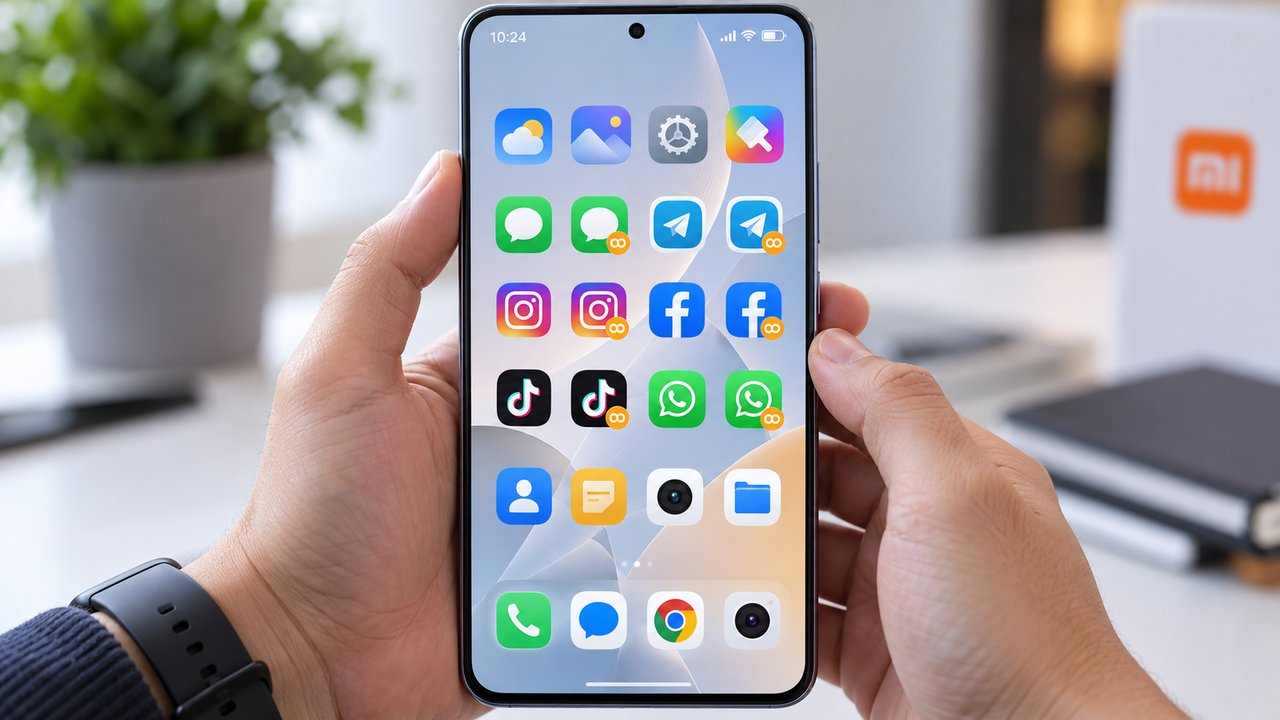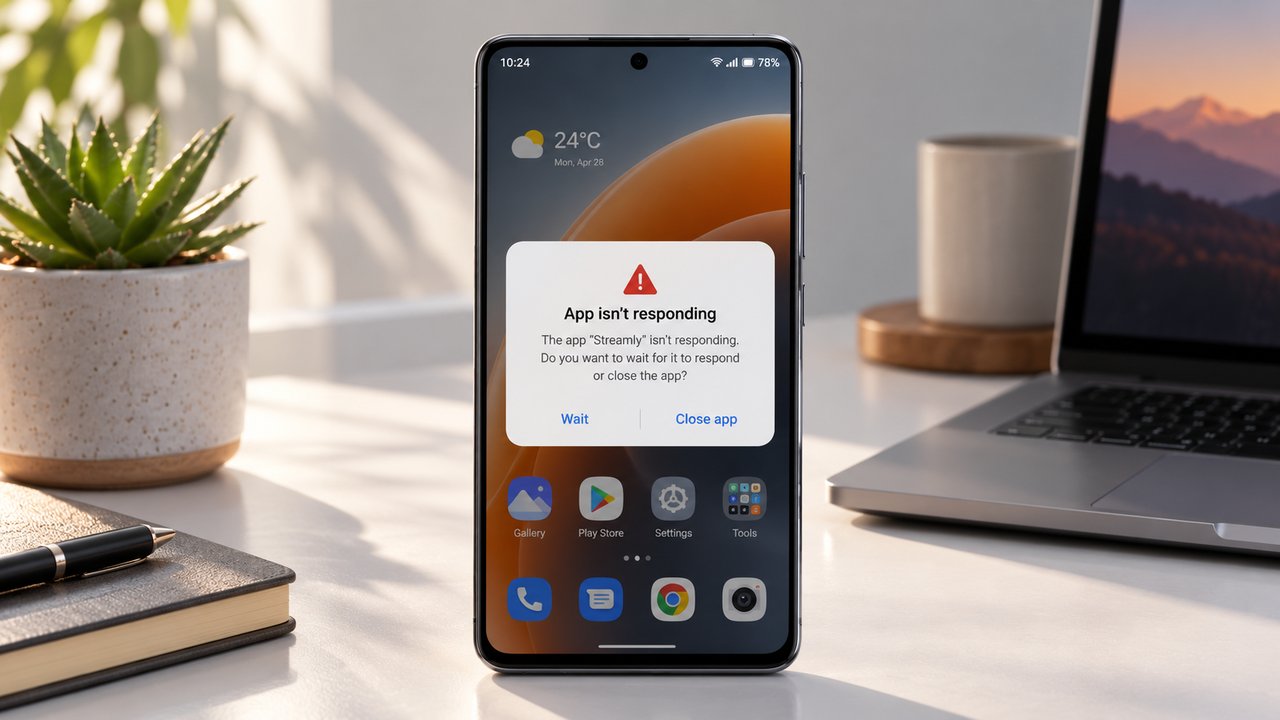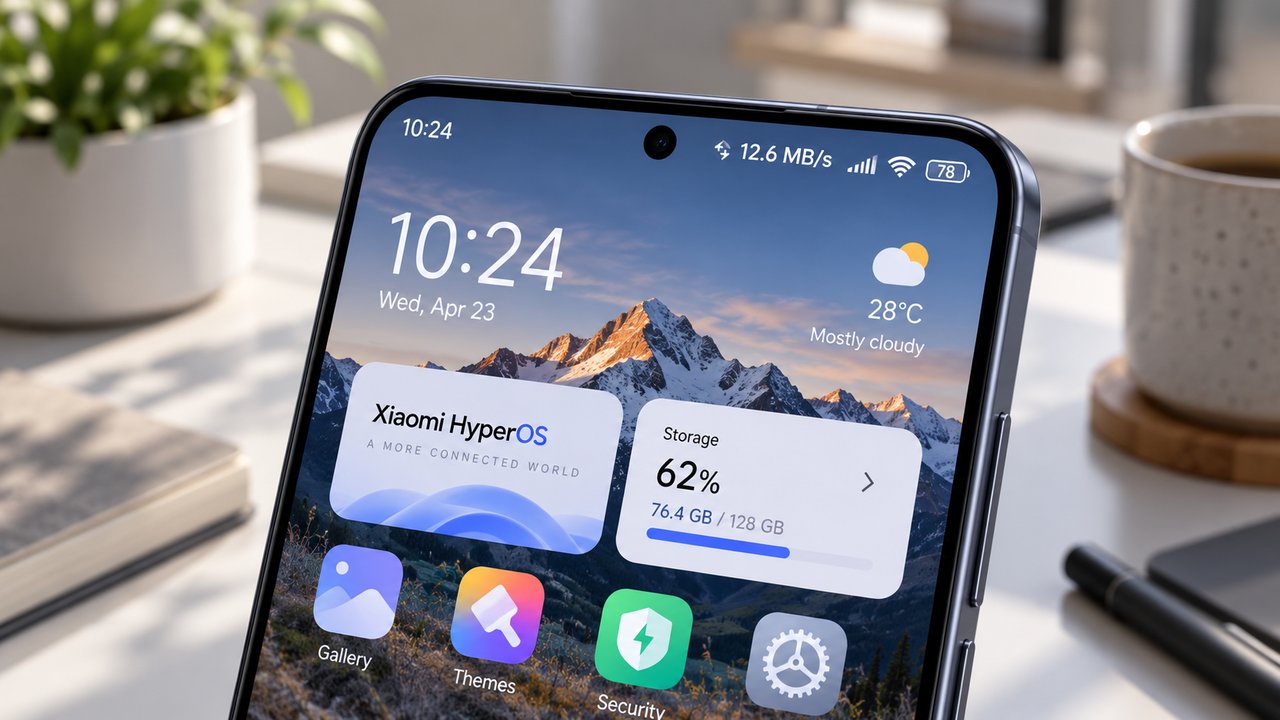
Perpindahan dari sistem operasi lama ke HyperOS membawa banyak sekali perubahan visual dan fungsional yang signifikan pada perangkat ponsel pintar buatan Xiaomi. Salah satu aspek antarmuka yang paling diminati oleh para pengguna setia adalah kemampuan untuk mempersonalisasi navigasi sistem. Banyak pengguna yang terbiasa dengan kepraktisan dan kehalusan animasi ala perangkat Apple ingin menerapkannya pada perangkat Xiaomi mereka. Melalui artikel komprehensif ini, kita akan membahas secara mendalam bagaimana cara mengatur gesture navigasi layar penuh hyperos seperti iphone agar pengalaman navigasi harian Anda menjadi jauh lebih intuitif, mulus, dan memberikan kesan elegan layaknya menggunakan ponsel flagship kelas atas.
HyperOS dirancang secara khusus untuk mengoptimalkan sumber daya perangkat keras dan lunak secara bersamaan. Meskipun demikian, tidak sedikit pengguna yang mengeluhkan penurunan performa atau cepat penuhnya penyimpanan internal akibat akumulasi data sementara. Sebelum Anda melakukan penyesuaian antarmuka yang mendalam, pastikan perangkat Anda berada dalam kondisi prima dengan menyimak panduan tentang Cara Mematikan Fitur Memory Extension di Xiaomi Agar Memori Internal Tidak Cepat Rusak. Dengan menjaga kebersihan sistem, animasi transisi gesture navigasi layar penuh akan berjalan di tingkat frame per detik tertinggi tanpa mengalami patah-patah.
Memahami Konsep Dasar Navigasi Layar Penuh pada HyperOS
Sebelum masuk ke tahap konfigurasi teknis, penting bagi Anda untuk memahami perbedaan mendasar antara tombol navigasi klasik berbasis tiga tombol kapasitif dengan sistem navigasi berbasis gestur layar penuh. Pada era modern ini, layar lapang tanpa gangguan tombol fisik di bagian dagu ponsel adalah standar emas industri teknologi seluler. Xiaomi mengadopsi teknologi ini dengan sangat baik melalui antarmuka HyperOS yang responsif.
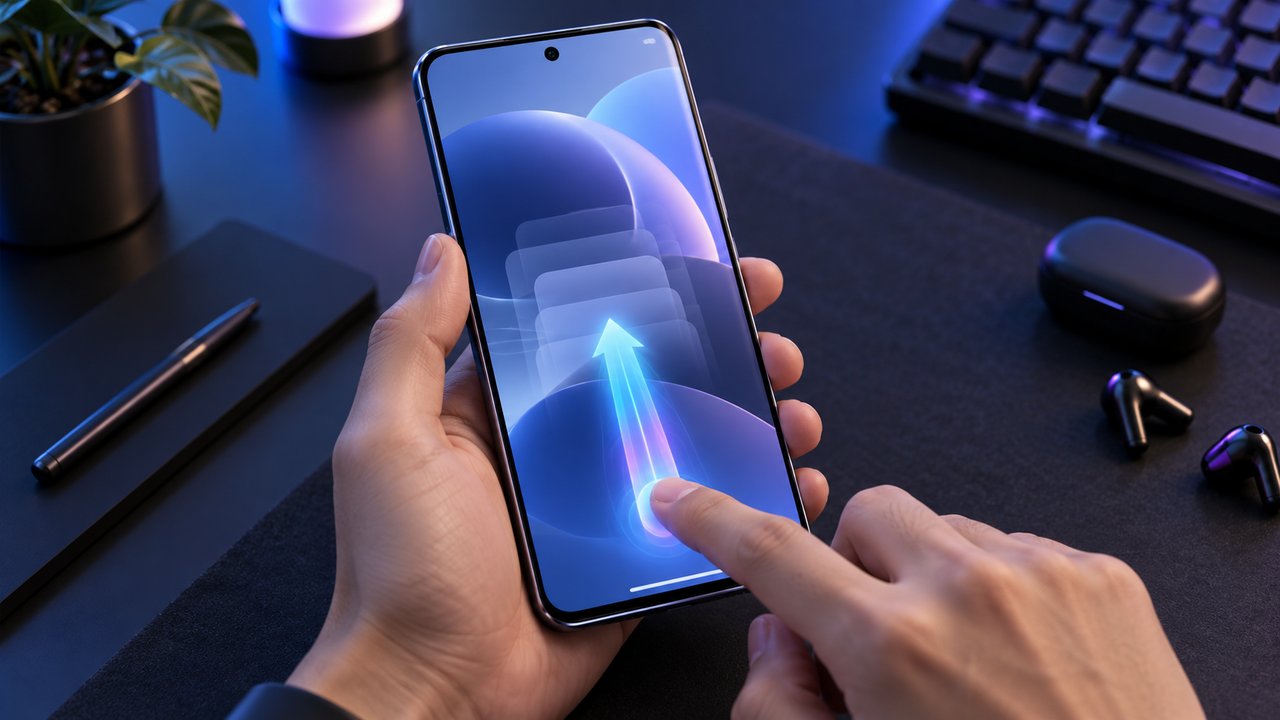
Sistem gestur navigasi layar penuh bekerja dengan cara menghilangkan bilah navigasi bawah dan menggantikannya dengan sapuan jari yang sederhana. Anda hanya perlu menyapu layar dari bagian bawah ke atas untuk kembali ke layar utama, menahan sejenak di tengah untuk membuka menu aplikasi terkini (recent apps), atau menyapu dari sisi kiri maupun kanan layar untuk kembali ke halaman sebelumnya. Pendekatan ini sangat mirip dengan filosofi desain yang diusung oleh sistem operasi buatan Apple, di mana efisiensi ruang layar dan kecepatan interaksi menjadi prioritas utama.
Meskipun secara bawaan HyperOS sudah menyediakan opsi gestur, konfigurasi standarnya seringkali masih menyisakan bilah indikator horizontal di bagian bawah layar. Bagi sebagian pengguna yang menyukai estetika minimalis mutlak, keberadaan bilah putih ini dianggap mengganggu pemandangan, terutama ketika sedang menikmati konten multimedia atau bermain game berat. Oleh karena itu, diperlukan pengaturan lanjutan untuk menyembunyikan bilah tersebut sekaligus mengoptimalkan sensitivitas sentuhannya.
Langkah Demi Langkah Mengatur Gesture Navigasi Layar Penuh HyperOS Seperti iPhone
Proses konfigurasi ini tidak membutuhkan aplikasi pihak ketiga atau akses root yang rumit. Semuanya sudah tersedia secara langsung di dalam menu pengaturan bawaan sistem HyperOS. Ikuti panduan terstruktur di bawah ini untuk mengubah cara navigasi ponsel Xiaomi Anda secara total:
- Buka menu Setelan atau Settings pada perangkat Xiaomi atau Redmi Anda yang sudah menjalankan sistem operasi HyperOS.
- Gulir layar ke bawah secara perlahan sampai Anda menemukan menu yang bertuliskan Tampilan Selalu Nyalakan dan Layar Kunci atau langsung cari menu Layarnya tergantung pada versi regional HyperOS yang Anda gunakan. Pada sebagian besar versi global, menu ini dapat ditemukan dengan mudah melalui kategori Setelan Tambahan (Additional Settings).
- Ketuk opsi Tampilan Layar Penuh (Full Screen Display). Di dalam menu ini, Anda akan disajikan dua pilihan utama metode navigasi, yaitu Tombol (Buttons) dan Gestur (Gestures).
- Pilih opsi Gestur untuk mengaktifkan mode navigasi layar penuh. Sistem secara otomatis akan menampilkan panduan singkat interaktif atau animasi tutorial cara menggunakan gestur dasar. Anda dapat melewati atau mengikuti tutorial tersebut untuk membiasakan diri.
- Untuk menyempurnakan pengalaman ala iPhone, cari opsi tambahan di bagian bawah halaman tersebut yang bernama Sembunyikan Indikator Layar Penuh (Hide full screen indicator). Aktifkan tombol geser pada opsi ini untuk menghilangkan garis putih di bagian bawah layar.
- Setelah bilah indikator disembunyikan, layar ponsel Anda akan terlihat sepenuhnya bersih tanpa gangguan visual apapun saat bernavigasi.
Terkadang, pengalaman navigasi yang mulus ini dapat terganggu oleh kemunculan iklan pop-up yang mengganggu di antarmuka sistem. Untuk memastikan kenyamanan Anda tidak terganggu, ada baiknya Anda juga membaca panduan tentang Cara Menghilangkan Iklan di HP Xiaomi HyperOS Secara Permanen Tanpa Root agar performa ponsel terasa benar-benar bersih layaknya ponsel kelas premium.
Perbandingan Metode Navigasi di HyperOS
Untuk membantu Anda mempertimbangkan apakah peralihan ke mode gestur ini benar-benar sesuai dengan gaya penggunaan sehari-hari, berikut adalah tabel perbandingan komprehensif antara tiga metode navigasi yang tersedia di dalam ekosistem HyperOS:
| Parameter Perbandingan | Navigasi 3 Tombol Klasik | Gestur HyperOS Standar | Gestur HyperOS Mirip iPhone (Hidden Bar) |
|---|---|---|---|
| Luas Area Layar | Sempit (Terpotong bilah tombol bawah) | Luas (Hanya tersisa garis indikator tipis) | Sangat Luas (Layar penuh tanpa gangguan visual) |
| Kecepatan Perpindahan Aplikasi | Lambat (Harus menekan tombol recent) | Cepat (Menggeser garis bawah ke samping) | Sangat Cepat & Mulus (Transisi fluid ala iOS) |
| Kurva Adaptasi Pengguna | Sangat Mudah (Standar universal Android) | Sedang (Butuh waktu 1 hingga 2 hari) | Sedang (Mirip dengan ekosistem Apple) |
| Estetika Visual | Kuno dan kaku | Modern namun ada garis indikator | Sangat Minimalis, Bersih, dan Premium |
| Potensi Salah Sentuh | Sangat Rendah | Rendah | Sangat Rendah setelah terbiasa |
Melalui tabel di atas, terlihat jelas bahwa konfigurasi gestur dengan menyembunyikan bilah indikator memberikan keunggulan mutlak dari segi estetika visual dan keluasan area pandang layar. Hal ini sangat terasa ketika Anda sedang membuka aplikasi peramban web, membaca dokumen panjang, atau menonton video dalam mode layar penuh.
Tips Tambahan untuk Mengoptimalkan Performa Gestur HyperOS
Mengaktifkan gestur navigasi saja belum cukup jika perangkat Anda mengalami penumpukan file sampah sistem yang dapat memengaruhi latensi sentuhan layar. Responsivitas sentuhan (touch sampling rate) sangat bergantung pada kesehatan memori dan kestabilan prosesor grafis di dalam ponsel. Jika Anda sering merasakan jeda sepersekian detik saat melakukan sapuan jari, lakukan pembersihan file secara berkala dengan mengikuti langkah-langkah pada artikel Panduan Membersihkan File Sampah Lainnya (Other Files) di Xiaomi yang Bikin Penuh. File sisa sistem yang menumpuk terbukti menjadi salah satu penyebab utama menurunnya kelancaran animasi antarmuka HyperOS.
Selain masalah penyimpanan, sektor grafis juga memegang peranan krusial. Terutama bagi Anda yang gemar bermain game kompetitif di perangkat Xiaomi, kestabilan frame rate saat melakukan gestur keluar masuk aplikasi sangat menentukan kemenangan. Anda dapat melakukan penyesuaian performa tingkat lanjut dengan membaca panduan mengenai Panduan Mengubah Setelan Driver Grafis Game di Menu Opsi Pengembang Xiaomi. Dengan mengoptimalkan driver grafis, GPU ponsel akan memprioritaskan rendering animasi sistem dengan lebih konsisten.
Mengatasi Kendala Umum Setelah Mengubah Navigasi Gestur
Bagi para pengguna baru yang beralih dari tombol fisik ke gestur layar penuh, masa transisi terkadang menghadirkan beberapa kendala kecil. Berikut adalah rangkuman masalah yang sering terjadi beserta solusinya:
1. Sering Keluar Aplikasi Secara Tidak Sengaja
Masalah ini biasanya terjadi karena sensitivitas sudut layar terlalu tinggi atau jari pengguna belum terbiasa dengan batas area sapuan. Cara mengatasinya adalah dengan masuk kembali ke menu pengaturan gestur dan berlatih menggunakan area sapuan bawah secara konsisten dari titik tengah.
2. Gestur Kembali (Back) Tidak Berfungsi di Aplikasi Tertentu
Beberapa aplikasi pihak ketiga memiliki desain antarmuka khusus yang memanfaatkan usapan samping untuk fungsi di dalam aplikasi itu sendiri. Di HyperOS, Anda dapat mengatur sensitivitas gestur tepi (edge gesture sensitivity) agar tidak bentrok dengan fungsi di dalam aplikasi tertentu.
3. Animasi Terasa Patah-patah Setelah Update HyperOS
Pembaruan sistem besar kerap kali memerlukan proses kalibrasi ulang cache sistem. Jika Anda mengalami hal ini, lakukan langkah pembersihan file sampah yang telah disebutkan sebelumnya, atau lakukan restart perangkat secara berkala agar sistem memuat ulang modul antarmuka dengan sempurna.
Kesimpulan
Mengatur gesture navigasi layar penuh hyperos seperti iphone adalah langkah cerdas untuk mendongkrongkan tampilan visual ponsel Xiaomi Anda menjadi jauh lebih modern, bersih, dan berkelas. Dengan menghilangkan bilah navigasi bawah dan memaksimalkan area sentuh layar, pengalaman menggunakan ponsel sehari-hari akan terasa jauh lebih menyenangkan. Pastikan untuk selalu menjaga kesehatan sistem perangkat Anda dengan rutin membersihkan file sampah serta mengoptimalkan performa grafis agar animasi transisi gestur selalu berada dalam kondisi paling mulus tanpa hambatan.