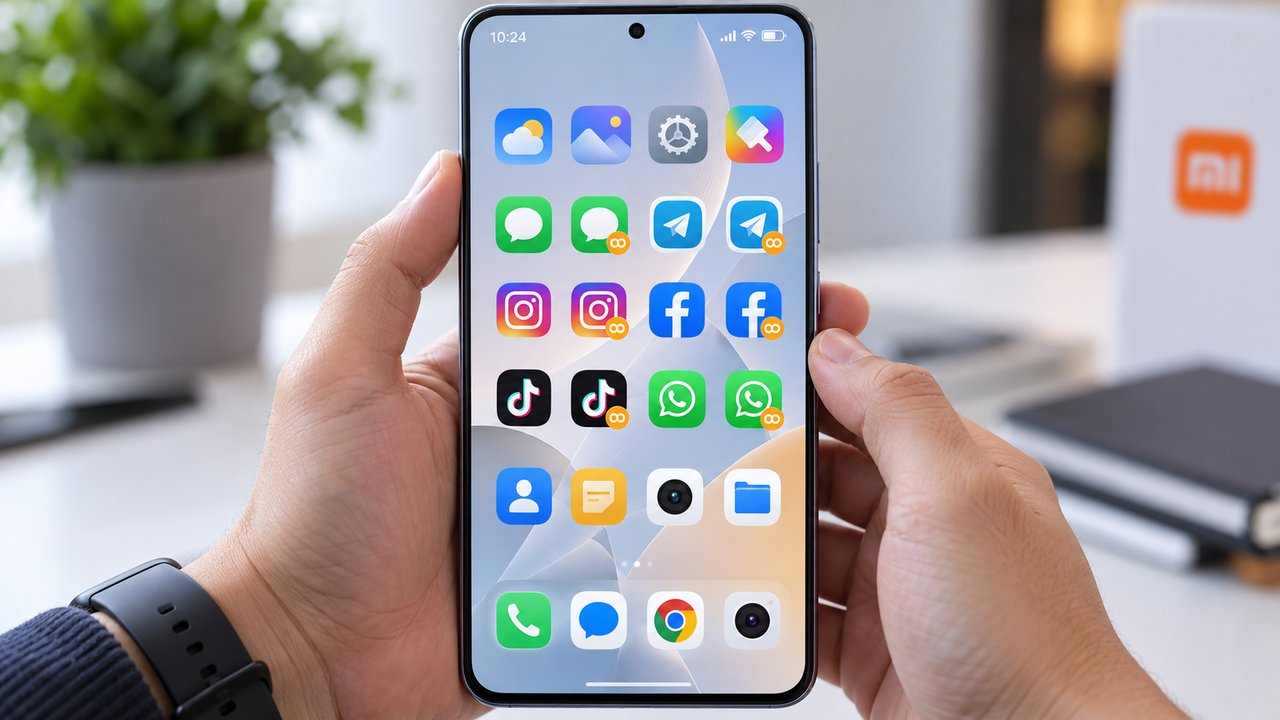
Sistem operasi Xiaomi HyperOS membawa penyegaran visual yang signifikan dibandingkan generasi pendahulunya, MIUI. Salah satu elemen estetika yang paling mencolok adalah tipografi bawaan bernama MiSans yang dirancang minimalis dan proporsional. Kendati MiSans menawarkan keterbacaan yang sangat baik, banyak pengguna setia Xiaomi, Redmi, dan POCO ingin mengekspresikan gaya personal mereka melalui tipografi yang unik. Keinginan ini sering kali terbentur oleh batasan sistem resmi, terutama pada HyperOS versi Global yang membatasi kustomisasi font bebas dari luar ekosistem resmi Xiaomi.
Secara default, aplikasi Theme Manager (Tema) bawaan HyperOS memberlakukan verifikasi ketat terhadap paket tema pihak ketiga berformat MTZ maupun berkas font eksternal. Apabila Anda mencoba mengimpor font tanpa prosedur yang tepat, sistem biasanya akan memunculkan pesan kesalahan bahwa tema dari sumber pihak ketiga tidak didukung demi alasan keamanan. Namun, Anda tidak perlu berkecil hati. Ada teknik khusus yang dapat digunakan untuk mengganti font tulisan sistem hyperos menggunakan tema pihak ketiga secara aman, efektif, dan tanpa memerlukan hak akses root pada perangkat Anda.
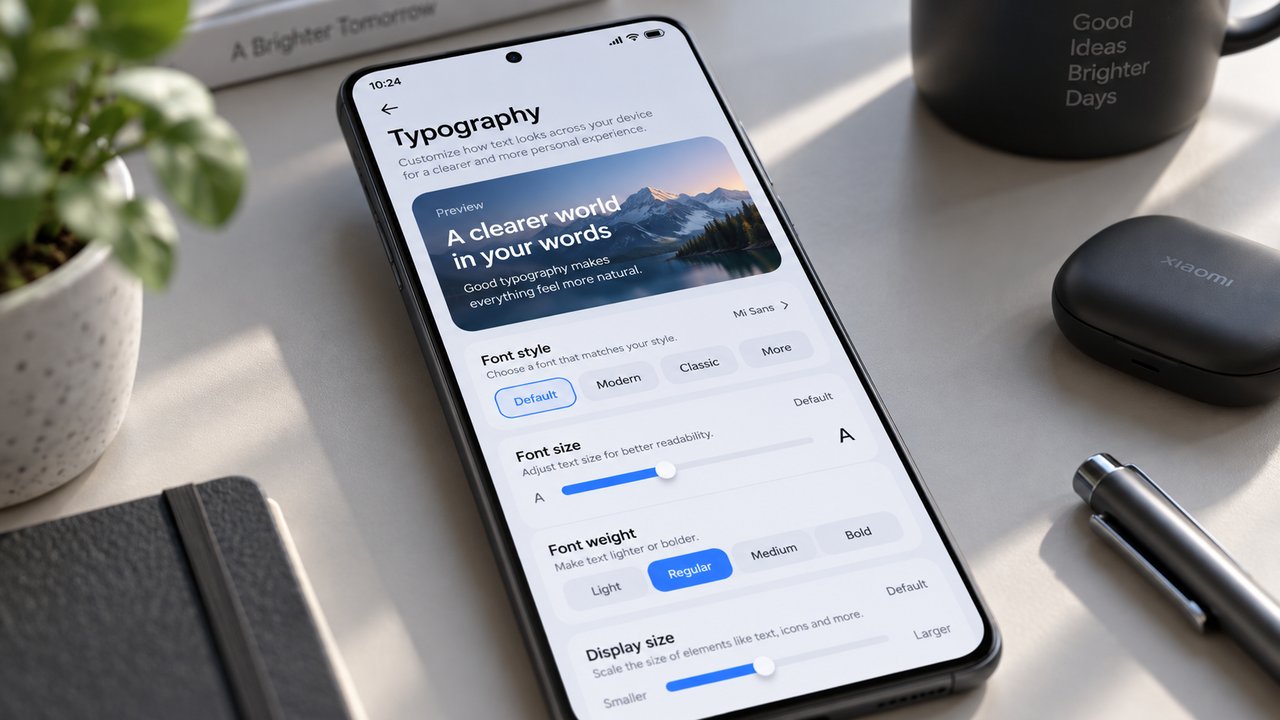
Sebelum memulai modifikasi tampilan antarmuka ini, pastikan performa hardware Anda tetap berada dalam kondisi optimal. Salah satu langkah preventif yang sering direkomendasikan teknisi adalah mempelajari Cara Mematikan Fitur Memory Extension di Xiaomi Agar Memori Internal Tidak Cepat Rusak, sehingga penyimpanan flash UFS tidak terbebani oleh proses swap memory yang berlebihan ketika Anda sering mengutak-atik berkas sistem.
Memahami Arsitektur Font dan Validasi Tema di HyperOS
HyperOS mengadopsi struktur Runtime Resource Overlay (RRO) yang lebih ketat dari basis Android murni. Pada versi Android 14 dan 15 yang mendasari HyperOS, font sistem tidak lagi sekadar diletakkan di dalam partisi /system/fonts yang statis, melainkan dikelola secara dinamis melalui package font overlay. File font berekstensi TTF (TrueType Font) atau OTF (OpenType Font) dikemas ke dalam struktur tema berbasis arsip ZIP yang diganti ekstensinya menjadi MTZ.
Di dalam sebuah berkas MTZ tema, terdapat sub-berkas biner bernama fonts yang menyimpan informasi pemetaan glif (glyph mapping), ketebalan (font weight), dan berkas font utama. Ketika pengguna mengunduh tema atau font dari luar Xiaomi Theme Store, sistem HyperOS Theme Engine akan memeriksa tanda tangan digital (digital signature) berkas tersebut ke server otorisasi Xiaomi. Jika akun Mi Anda tidak terdaftar sebagai desainer resmi yang terverifikasi (Official Theme Designer), proses injeksi font akan otomatis diblokir oleh sistem.
Oleh karena itu, strategi paling ampuh untuk memasang font pihak ketiga di HyperOS melibatkan penggunaan aplikasi perantara yang memanipulasi cache lokal Theme Manager, atau memanfaatkan celah region dan protokol Android Service Framework melalui Shizuku maupun perantara injeksi tema lokal.
Persiapan Sebelum Memasang Font Pihak Ketiga
Agar proses penggantian font sistem berjalan mulus tanpa kendala sistem menolak berkas, Anda harus mempersiapkan beberapa hal penting berikut ini:
- Aplikasi Pihak Ketiga Terpercaya: Unduh aplikasi utilitas tipografi seperti zFont 3 (tersedia di Google Play Store) atau ChaoMe Theme Editor yang sudah diperbarui untuk mendukung HyperOS.
- Berkas Font Favorit: Siapkan file font berformat
.ttfatau.otfyang mendukung karakter Unicode lengkap, termasuk simbol dan angka, agar tidak terjadi masalah glif kosong (tanda kotak-kotak bertanda tanya). - Aplikasi Theme Manager Bawaan: Pastikan aplikasi Tema Xiaomi Anda berada pada versi stabil. Jika Anda mengalami kendala iklan yang mengganggu selama proses navigasi di aplikasi Tema, Anda bisa menerapkan panduan Cara Menghilangkan Iklan di HP Xiaomi HyperOS Secara Permanen Tanpa Root terlebih dahulu.
- Koneksi Internet Aktif: Diperlukan untuk proses registrasi berkas tema lokal ke database lokal aplikasi Theme Manager HyperOS.
Panduan Langkah Demi Langkah Mengganti Font Tulisan Sistem HyperOS
Berikut adalah metode paling stabil yang dapat Anda terapkan pada seluruh seri ponsel Xiaomi, Redmi, maupun POCO yang sudah menjalankan HyperOS berbasis Android 13, 14, maupun versi yang lebih baru.
Metode 1: Menggunakan Injeksi zFont 3 (Paling Stabil Tanpa Root)
Metode ini memanfaatkan modul tema kustom lokal yang secara cerdas menggantikan paket font default tanpa menyentuh partisi sistem secara permanen.
- Buka aplikasi zFont 3 yang telah Anda unduh dari Google Play Store, lalu berikan semua izin akses penyimpanan yang diminta.
- Masuk ke tab Local, kemudian klik ikon tanda tambah (+) di pojok kanan bawah untuk mencari dan memilih berkas font
.ttfatau.otfyang telah Anda simpan di memori internal. - Setelah font berhasil dimuat ke dalam aplikasi, klik tombol Apply yang berada di bagian bawah layar.
- Pada menu pilihan metode instalasi, pilih opsi Method 2: Create a Theme (.mtz) atau opsi spesifik bertuliskan HyperOS / MIUI Theme.
- Aplikasi akan memproses kompilasi font ke dalam paket tema lokal. Tunggu hingga muncul dialog petunjuk pemasangan.
- Klik tombol Open Theme Manager yang muncul secara otomatis. Anda akan langsung dialihkan ke aplikasi Tema bawaan HyperOS.
- Di dalam aplikasi Tema, buka menu Profil Saya (ikon akun di pojok kanan bawah), lalu pilih menu Tema atau Font.
- Temukan font yang baru saja diekspor oleh aplikasi zFont 3 (biasanya diawali dengan nama font yang Anda pilih atau berlabel khusus pihak ketiga).
- Ketuk font tersebut, lalu tekan tombol Terapkan (Apply). Sistem akan meminta konfirmasi untuk melakukan muat ulang (Reboot/Restart). Setujui dan biarkan ponsel menyala kembali.
Metode 2: Menggunakan Konversi MTZ Editor dan Akun Desainer Lokal
Jika Anda memiliki berkas tema utuh berekstensi .mtz yang di dalamnya sudah terdapat font kustom impian Anda, ikuti metode alternatif berikut:
- Pasang aplikasi Theme Editor for MIUI/HyperOS dari penyedia aplikasi tepercaya.
- Buka aplikasi tersebut, lalu pilih menu Browse dan arahkan ke lokasi penyimpanan berkas
.mtzpihak ketiga Anda. - Pilih opsi Start, lalu navigasikan ke bagian Fonts. Di sini Anda bisa mengonfirmasi apakah font di dalam tema tersebut ingin diganti dengan font baru atau tetap menggunakan font bawaan tema.
- Klik Next, kemudian tekan Finish untuk memulai proses signing ulang paket tema secara lokal.
- Aplikasi akan memunculkan perintah: “Do you want to install this theme?”. Klik Install.
- Buka aplikasi Tema resmi HyperOS, masuk ke profil lokal, dan terapkan tema atau font hasil modifikasi tersebut secara langsung.
Ketika Anda sering mengunduh, mengekstrak, dan membongkar berkas tema MTZ berukuran puluhan megabita, sisa residu berkas instalasi sering kali menumpuk di folder tersembunyi. Sangat dianjurkan untuk membaca Panduan Membersihkan File Sampah Lainnya (Other Files) di Xiaomi yang Bikin Penuh agar kapasitas memori internal Anda tidak terbuang sia-sia.
Tabel Perbandingan Metode Pemasangan Font Pihak Ketiga di HyperOS
Berikut adalah tabel komparasi teknis antara berbagai metode pemasangan font pihak ketiga pada antarmuka Xiaomi HyperOS agar Anda dapat menentukan pilihan terbaik sesuai preferensi dan tingkat keahlian teknis Anda:
| Metode Pemasangan | Tingkat Kesulitan | Kebutuhan Root | Ketahanan Font (Anti-Revert) | Dukungan HyperOS Global |
|---|---|---|---|---|
| Injeksi zFont 3 (Theme Engine) | Mudah | Tidak Perlu | Tinggi (Bertahan permanen hingga update OS) | Sangat Baik (Semua varian ROM) |
| Theme Editor (Repack MTZ) | Sedang | Tidak Perlu | Sedang (Terkadang reset jika tema default aktif) | Baik (Membutuhkan signing lokal) |
| Trik Ganti Region ke India | Sangat Mudah | Tidak Perlu | Sangat Tinggi (Font resmi dari Theme Store) | Hanya Font Terdaftar di Katalog Resmi |
| Shizuku + SetEdit (System Table) | Tinggi | Tidak Perlu (Via ADB Shell) | Rendah (Sering ter-override oleh sistem HyperOS) | Terbatas pada Versi Tertentu |
| Magisk Module (Font System Overlay) | Sangat Tinggi | Wajib Root | Permanen (100% Menggantikan font sistem) | Sempurna untuk Seluruh Versi |
Cara Mengatasi Masalah (Troubleshooting) Font di HyperOS
Proses modifikasi tipografi pada antarmuka HyperOS terkadang menimbulkan kendala teknis tertentu karena perlindungan integritas sistem Android. Berikut adalah rincian solusi atas permasalahan yang paling sering dihadapi:
1. Font Otomatis Kembali ke MiSans Default Setelah Beberapa Jam
Masalah font yang kembali ke setelan pabrik (font reset/revert) disebabkan oleh layanan verifikasi latar belakang Xiaomi Theme Manager yang mendeteksi ketidaksesuaian lisensi tema pihak ketiga. Untuk mengatasinya:
- Masuk ke menu Setelan > Aplikasi > Kelola Aplikasi.
- Cari aplikasi Tema (Theme Manager).
- Pilih opsi Hapus Data lalu ketuk Hapus Cache (jangan hapus semua data jika tidak ingin riwayat tema terhapus).
- Matikan izin akses internet data latar belakang (Background Data) untuk aplikasi Tema agar sistem tidak melakukan verifikasi online secara berkala ke server Xiaomi.
2. Karakter Angka atau Simbol Menjadi Kotak Bertanda Tanya (Missing Glyph)
Kondisi ini terjadi ketika font TTF atau OTF yang Anda unduh tidak memiliki tabel glif lengkap (incomplete Unicode character set). HyperOS membutuhkan font dengan dukungan glif extended untuk menampilkan indikator baterai, ikon jam, teks persentase, dan karakter khusus di bilah status. Selalu pastikan Anda mengunduh font berstandar internasional dari sumber tepercaya seperti Google Fonts atau repositori tipografi profesional yang memiliki varian Full Glyph.
3. Tulisan Terlalu Rapat atau Tumpang Tindih pada Pusat Kontrol
Font pihak ketiga terkadang memiliki metrik garis dasar (baseline) dan tinggi baris (line height) yang tidak sesuai dengan tata letak HyperOS Control Center. Anda dapat menyesuaikan ukuran tampilan teks melalui menu Setelan > Tampilan & Kecerahan > Ukuran Teks. Geser slider satu tingkat lebih kecil untuk memberikan ruang render yang proporsional bagi font kustom Anda.
Mengembalikan Font Sistem ke Setelan Awal
Jika di kemudian hari Anda merasa bosan atau menjumpai aplikasi pihak ketiga yang tidak kompatibel dengan font pilihan Anda, Anda dapat mengembalikan sistem tipografi ke format MiSans standar dengan sangat mudah:
- Buka aplikasi Tema bawaan HyperOS.
- Ketuk ikon Profil Saya di pojok kanan bawah layar.
- Pilih kategori Font.
- Pilih font bawaan bernama MiSans atau Roboto.
- Ketuk tombol Terapkan, lalu lakukan restart perangkat jika diminta oleh sistem. Semua susunan tipografi sistem akan pulih seperti sedia kala.
Bagi Anda yang gemar memaksimalkan setiap aspek ponsel Xiaomi selain tampilan visual antarmuka, optimasi pada sektor performa grafis juga sangat krusial. Anda dapat membaca Panduan Mengubah Setelan Driver Grafis Game di Menu Opsi Pengembang Xiaomi untuk mendapatkan performa gaming yang lebih mulus dan responsif di HyperOS.
Kesimpulan
Kustomisasi tipografi pada antarmuka Xiaomi HyperOS memberikan pengalaman visual yang jauh lebih segar dan personal. Meskipun Xiaomi memperketat regulasi pemasangan tema dari sumber luar, pemanfaatan alat injeksi lokal seperti zFont 3 atau penyunting MTZ terbukti menjadi solusi paling efektif untuk mengganti font tulisan sistem hyperos menggunakan tema pihak ketiga tanpa mengorbankan keamanan sistem maupun garansi resmi perangkat.
Pastikan Anda selalu memilih berkas font yang memiliki kelengkapan glif yang baik, menjaga kebersihan berkas residu di ruang penyimpanan, serta memahami langkah pemulihan jika terjadi gangguan tampilan antarmuka. Dengan mengikuti langkah terstruktur yang telah dijabarkan di atas, ponsel Xiaomi, Redmi, atau POCO kesayangan Anda kini tampil lebih elegan dengan gaya tipografi yang sesuai dengan selera visual Anda.