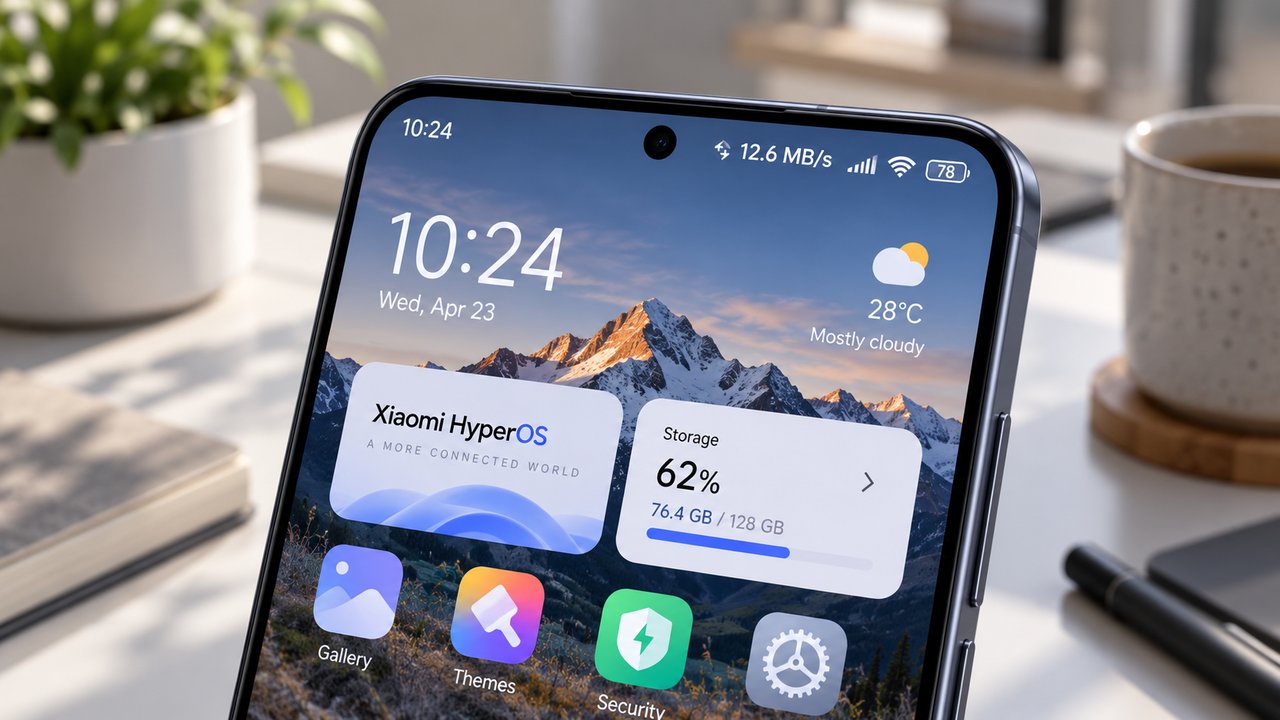
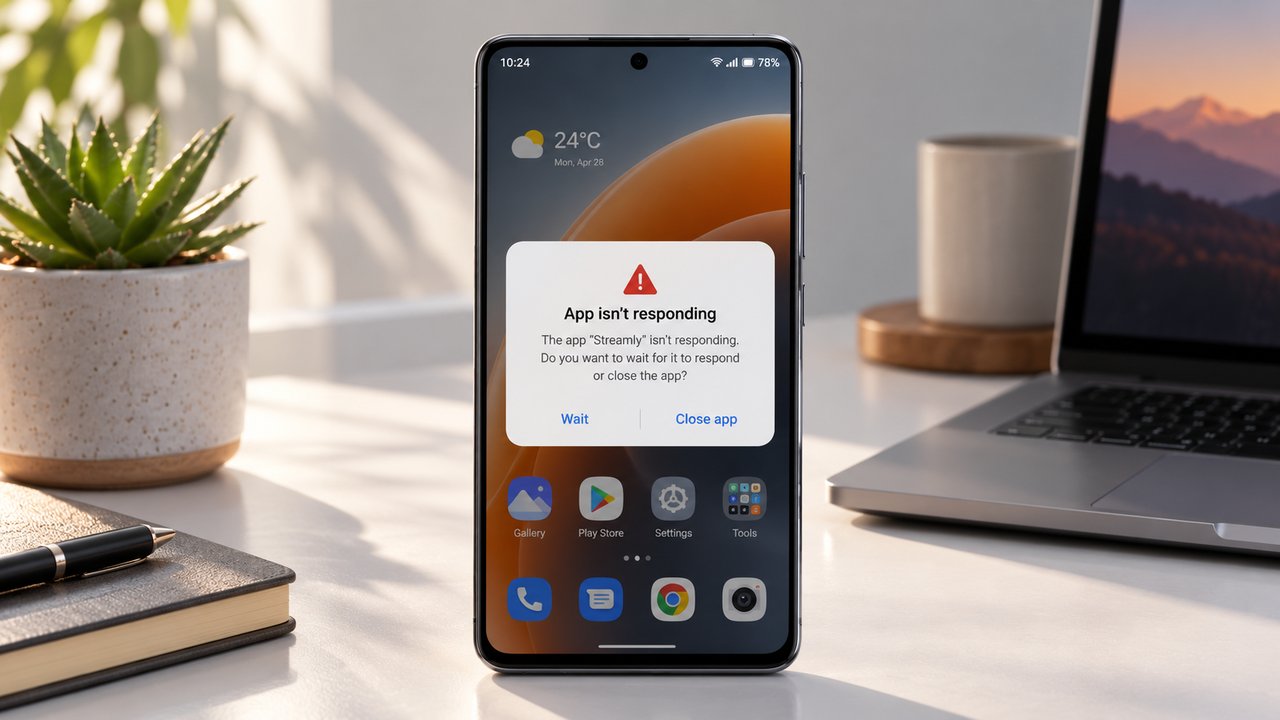
Pembaruan sistem melalui metode Over-The-Air (OTA) pada perangkat Xiaomi, Redmi, maupun POCO merupakan mekanisme rutin yang dihadirkan oleh Xiaomi untuk menghadirkan fitur baru, pembaruan keamanan, dan optimalisasi sistem antarmuka HyperOS maupun MIUI. Kendati demikian, tidak sedikit pengguna yang justru menghadapi kendala teknis setelah proses instalasi selesai. Salah satu masalah yang paling sering dikeluhkan adalah munculnya pesan kesalahan berupa aplikasi sistem telah berhenti, force close berulang, atau sistem UI tidak menanggapi. Kondisi ini tentu sangat mengganggu produktivitas karena aplikasi vital seperti Peluncur Sistem, Keamanan, Pesan, hingga Pengaturan mendadak lumpuh total.
Menemukan solusi aplikasi sistem xiaomi berhenti berjalan setelah update ota membutuhkan pemahaman mendasar mengenai bagaimana berkas pembaruan diproses oleh sistem operasi Android. Saat pembaruan OTA berukuran kecil (incremental patch) diterapkan, sistem mencoba menggabungkan berkas biner baru dengan konfigurasi lama tanpa melakukan penghapusan data secara menyeluruh. Jika terdapat berkas konfigurasi, basis data SQLite, atau pustaka bersama (shared libraries) yang tidak kompatibel antara versi lama dan versi baru, maka benturan instruksi pada runtime sistem tidak dapat dihindari.
Masalah stabilitas ini kerap kali diperparah oleh alokasi memori virtual yang mengalami inkonsistensi pembacaan data sementara. Bagi pengguna yang mengaktifkan fitur RAM tambahan, Anda dapat membaca panduan Cara Mematikan Fitur Memory Extension di Xiaomi Agar Memori Internal Tidak Cepat Rusak untuk mengurangi beban tulis-baca pada penyimpanan flash eMMC atau UFS saat transisi sistem berlangsung.
Penyebab Aplikasi Sistem Xiaomi Mengalami Force Close Pasca Update OTA
Kegagalan berjalannya aplikasi inti pada HyperOS atau MIUI setelah instalasi paket OTA jarang disebabkan oleh kerusakan perangkat keras. Sebagian besar kasus berakar pada ketidaksinkronan tingkat perangkat lunak. Berikut adalah beberapa faktor teknis yang memicu masalah tersebut:
- Residu Android Runtime (ART) Cache yang Rusak: Ketika sistem beralih ke build baru, berkas kompilasi bytecode (DEX/OAT) dari aplikasi sistem lama sering kali tertinggal di direktori cache dalvik. Ketika Android Runtime memuat kode lama di atas kerangka kerja (framework) baru, terjadi pengecualian eksekusi yang menyebabkan crash seketika.
- Inkonsistensi Skema Database SQLite Lokal: Aplikasi sistem seperti Pengelola Kontak, Layanan Keamanan, dan Telepon menyimpan basis data lokal di partisi data. Apabila skema tabel pada versi pembaruan berubah drastis namun migrasi data lokal gagal dieksekusi oleh skrip instalasi, aplikasi akan langsung tertutup secara paksa saat membaca parameter lama.
- Versi Android System WebView yang Usang atau Korup: Hampir seluruh antarmuka interaktif dan tampilan web view di dalam aplikasi sistem Xiaomi bergantung pada komponen Android System WebView. Kerusakan pada modul WebView secara otomatis merusak seluruh aplikasi yang memanggil antarmuka berbasis web mini.
- Konflik Pembaruan Aplikasi Mandiri: Pengguna sering kali memperbarui aplikasi sistem secara manual melalui penginstal berkas APK dari sumber pihak ketiga sebelum paket OTA tiba. Ketika sistem utama diperbarui, terjadi konflik tanda tangan sertifikat (signature mismatch) atau degradasi versi kode aplikasi.
- Ruang Penyimpanan Sistem Penuh atau Terfragmentasi: Proses ekstraksi paket OTA membutuhkan ruang sisa yang cukup untuk menyusun ulang partisi dinamis. Jika memori internal sangat minim, proses penulisan berkas sistem terputus dan menghasilkan berkas yang korup sebagian.
Tabel Identifikasi Error Aplikasi Sistem dan Solusi Cepat
Untuk mempermudah penanganan, tabel berikut menyajikan pemetaan antara aplikasi sistem yang sering mengalami kendala, nama paket internal (package name), gejala umum, dan tindakan awal yang harus diambil:
| Aplikasi Sistem | Nama Paket (Package ID) | Gejala Masalah | Tindakan Pemulihan Utama |
|---|---|---|---|
| Peluncur Sistem (System Launcher) | com.miui.home | Layar berkedip hitam, ikon hilang, pesan launcher terus berhenti | Hapus semua data com.miui.home via Pengaturan atau Pasang Ulang Peluncur |
| Layanan Keamanan (Security App) | com.miui.securitycenter | Pemberitahuan baterai tertutup, pengoptimalan otomatis mati mendadak | Copot pemasangan pembaruan (uninstall updates) dan bersihkan cache |
| System UI | com.android.systemui | Bilah status menghilang, gesture navigasi macet, layar terkunci lambat | Unduh paket pembaruan lengkap (Download Latest Package) via menu updater |
| Android System WebView | com.google.android.webview | Semua aplikasi perbankan, peramban, dan menu sistem tertutup saat dibuka | Pembaruan atau copot pemasangan update via Google Play Store |
| Layanan Pengaturan (Settings) | com.android.settings | Ponsel mental kembali ke layar utama saat membuka menu tertentu | Hapus berkas data aplikasi Pengaturan dan matikan opsi pengembang sementara |
| Tema (Xiaomi Themes) | com.android.thememanager | Tampilan ikon menjadi bawaan acak, wallpaper terestart terus menerus | Kembalikan ke tema default sistem dan bersihkan direktori cache tema |
Langkah Terperinci Solusi Aplikasi Sistem Xiaomi Berhenti Berjalan
Jika perangkat Xiaomi Anda saat ini berada dalam kondisi tidak stabil akibat kendala aplikasi sistem pasca update, Anda dapat mengikuti serangkaian panduan teknis terstruktur di bawah ini secara bertahap mulai dari tingkat yang paling sederhana.
1. Membersihkan Cache dan Data Aplikasi yang Bermasalah
Langkah paling pertama dan sangat efektif adalah mereset basis data lokal aplikasi yang bersangkutan. Tindakan ini menghapus konfigurasi lama yang tersimpan tanpa menghapus sistem aplikasi itu sendiri:
- Buka menu Setelan (Settings) di ponsel Xiaomi Anda.
- Gulir ke bawah dan pilih menu Aplikasi, lalu ketuk pada Kelola Aplikasi.
- Ketuk ikon titik tiga di sudut kanan atas layar, lalu pilih opsi Tampilkan Semua Aplikasi untuk menampilkan modul sistem tersembunyi.
- Ketikkan nama aplikasi yang mengalami crash pada kolom pencarian (misalnya: Peluncur Sistem atau Keamanan).
- Pilih aplikasi tersebut, ketuk tombol Hapus Data di bagian bawah, kemudian pilih Hapus Semua Data dan konfirmasi dengan memilih OK.
- Mulai ulang (restart) perangkat Anda untuk memuat ulang tabel konfigurasi baru secara bersih.
2. Mencopot Pemasangan Pembaruan (Uninstall Updates) Aplikasi Sistem
Sering kali aplikasi sistem menerima pembaruan tambahan sebelum OTA dilakukan. Pembaruan individual tersebut bisa jadi tidak selaras dengan firmware induk yang baru saja diinstal. Untuk memperbaikinya:
- Masuk kembali ke menu Setelan > Aplikasi > Kelola Aplikasi.
- Cari aplikasi sistem yang bermasalah.
- Di bilah navigasi bawah, perhatikan apakah opsi Copot Pemasangan Pembaruan tersedia.
- Jika tombol tersebut aktif, ketuk tombol tersebut untuk mengembalikan aplikasi ke versi bawaan dasar dari ROM yang sedang berjalan.
- Langkah ini sangat ampuh terutama untuk mengatasi kendala pada modul Keamanan, Galeri, dan Pengelola Berkas.
3. Memperbaiki dan Memperbarui Android System WebView
Komponen WebView memegang peranan krusial dalam kestabilan aplikasi modern pada HyperOS dan MIUI. Jika aplikasi sistem mendadak menutup saat menampilkan antarmuka berbasis web, ikuti prosedur berikut:
- Buka aplikasi Google Play Store.
- Ketikkan Android System WebView di kolom pencarian.
- Jika terdapat tombol Perbarui (Update), segera lakukan pembaruan hingga selesai.
- Jika aplikasi sudah dalam versi terbaru namun tetap mengalami error, ketuk opsi Copot Pemasangan (tindakan ini hanya menghapus pembaruan WebView dan mengembalikannya ke versi bawaan pabrik).
- Lakukan restart ponsel dan periksa apakah pesan error masih muncul di layar.
Kondisi penyimpanan yang sempit juga dapat menghentikan proses latar belakang WebView saat mengompilasi halaman dinamis. Anda dianjurkan membaca Panduan Membersihkan File Sampah Lainnya (Other Files) di Xiaomi yang Bikin Penuh agar kapasitas memori internal kembali lega dan proses sistem dapat berjalan tanpa hambatan ruang swap.
4. Mengunduh Ulang Paket Pembaruan Penuh (Download Latest Package)
Paket OTA reguler hanya mengunduh selisih data dari versi sebelumnya (patch inkremental). Terkadang berkas unduhan mengalami kerusakan bit (bit-rot) atau gangguan konektivitas saat diunduh, yang menyebabkan instalasi partisi tidak sempurna. Solusinya adalah menginstal paket penuh (Full Recovery ROM) langsung melalui updater resmi Xiaomi:
- Buka menu Setelan, lalu ketuk Tentang Ponsel.
- Ketuk pada logo versi MIUI atau logo HyperOS besar untuk masuk ke menu Pembaruan Sistem.
- Ketuk ikon titik tiga di pojok kanan atas layar.
- Pilih opsi Unduh Paket Terbaru (Download Latest Package).
- Tunggu hingga sistem selesai mengunduh berkas ROM utuh yang berukuran sekitar 3 GB hingga 6 GB.
- Setelah unduhan selesai, izinkan sistem memproses dan memasang ulang ROM. Proses ini akan menimpa seluruh berkas partisi sistem yang korup tanpa menghapus berkas pribadi Anda.
5. Menyesuaikan Konfigurasi Driver Grafis dan Rendering Antarmuka
Bila aplikasi yang sering berhenti berhubungan erat dengan antarmuka grafis seperti Peluncur Sistem, animasi notifikasi, atau aplikasi permainan bawaan, ada kemungkinan terjadi ketidakcocokan pada driver subsistem hardware rendering. Untuk menelusuri optimasi performa grafis sistem yang lebih mendalam, simak Panduan Mengubah Setelan Driver Grafis Game di Menu Opsi Pengembang Xiaomi guna menyeimbangkan akselerasi perangkat keras dengan kestabilan antarmuka pengguna.
6. Mematikan Modul Pelacakan dan Layanan Latar Belakang yang Korup
Pada sebagian rilis OTA baru di wilayah global, modul layanan iklan dan analitik Xiaomi (MSA) kerap mengalami benturan sertifikat otentikasi di latar belakang, yang berujung pada pesan peringatan com.miui.msa berhenti berjalan. Untuk mencegah sistem terbebani oleh service daemon yang crash secara simultan, Anda dapat merujuk pada pedoman Cara Menghilangkan Iklan di HP Xiaomi HyperOS Secara Permanen Tanpa Root guna menonaktifkan proses MSA secara aman tanpa perlu melakukan modifikasi root.
Solusi Tingkat Lanjut: Mode Pemulihan (Recovery) Tanpa Kehilangan Data
Apabila aplikasi sistem yang berhenti adalah Peluncur Sistem (System Launcher) atau Pengaturan itu sendiri, pengguna sering kali tidak bisa mengakses menu layar utama secara leluasa karena layar terus memuat ulang setiap beberapa detik. Dalam kondisi kritis seperti ini, langkah alternatif dapat ditempuh melalui antarmuka pemulihan perangkat.
1. Mengakses Safe Mode (Mode Aman) Xiaomi
Safe Mode mematikan seluruh aplikasi pihak ketiga dan mengisolasi aplikasi sistem ke konfigurasi pabrik sementara, sehingga Anda dapat masuk ke menu aplikasi tanpa terganggu force close masal:
- Matikan ponsel Xiaomi Anda sepenuhnya.
- Tekan tombol Daya (Power) hingga logo Mi atau Xiaomi muncul di layar.
- Segera lepaskan tombol Daya, lalu langsung tekan dan tahan tombol Volume Turun secara terus menerus hingga sistem selesai melakukan booting.
- Di pojok kiri bawah layar akan tertulis tanda Safe Mode atau Mode Aman.
- Setelah berhasil masuk, buka menu Setelan dan lakukan pembersihan data pada aplikasi yang sebelumnya memicu crash.
- Untuk keluar dari Mode Aman, cukup lakukan restart ponsel seperti biasa.
2. Menggunakan Opsi Wipe Cache via Mi Recovery
Pada sejumlah varian Xiaomi lama yang masih menggunakan versi recovery tertentu, opsi menghapus partisi cache (Wipe Cache Partition) masih dapat diakses dengan mematikan ponsel lalu menekan tombol Volume Atas bersamaan dengan tombol Daya. Menghapus partisi cache hanya membersihkan sisa instalasi sementara tanpa menghapus foto, video, maupun kontak pengguna. Namun, pada HyperOS versi modern, opsi ini umumnya dileburkan ke dalam arsitektur partisi A/B dinamis yang ditangani otomatis oleh sistem operasi Android.
Prosedur Pencegahan Crash Sebelum Melakukan Update OTA di Masa Mendatang
Mencegah terjadinya kerusakan sistem pasca pembaruan tentu jauh lebih mudah daripada menanganinya saat perangkat sudah dalam kondisi malfungsi. Terapkan protokol kehati-hatian berikut setiap kali Anda menerima notifikasi pembaruan OTA di ponsel Xiaomi:
- Sediakan Ruang Kosong Minimal 15 Persen: Jangan pernah mengunduh dan memasang paket pembaruan sistem saat memori internal Anda hampir merah. Sisakan ruang penyimpanan longgar setidaknya 10 GB hingga 15 GB agar sistem memiliki ruang temp (swap space) yang memadai saat menata ulang image sistem operasi.
- Hindari Menginstal File APK Sistem Eksternal: Menjelang rilis pembaruan antarmuka besar, tahan keinginan untuk mencoba fitur baru dengan mengunduh APK bocoran dari internet (misalnya menginstal apk Security beta atau Launcher Alpha dari saluran telegram). Ketidaksesuaian library inilah yang menjadi biang utama crash begitu OTA resmi tiba.
- Lakukan Reboot Sebelum Memulai Unduhan: Sebelum menekan tombol perbarui, mulai ulang ponsel Anda terlebih dahulu. Langkah ini membebaskan RAM dan menghentikan proses aplikasi latar belakang yang berpotensi mengunci berkas sistem saat skrip instalasi berjalan.
- Gunakan Koneksi Internet yang Stabil: Unduh pembaruan menggunakan jaringan Wi-Fi berkecepatan stabil untuk mencegah terjadinya paket data terputus di tengah jalan yang bisa menimbulkan checksum error saat diverifikasi oleh recovery.
Kesimpulan
Kemunculan pesan error aplikasi sistem berhenti berjalan setelah melakukan pembaruan OTA pada perangkat Xiaomi bukanlah tanda kerusakan hardware yang permanen. Kendala ini hampir selalu bersumber dari konflik residu data lama, ketidaksesuaian basis data SQLite, atau fragmentasi berkas runtime Android. Dengan melakukan pembersihan data aplikasi terkait, memperbarui komponen Android System WebView, mencopot instalasi pembaruan aplikasi parsial, hingga menerapkan pembaruan paket penuh (Full Package), sistem ponsel Xiaomi Anda dipastikan dapat kembali beroperasi secara stabil, responsif, dan optimal.