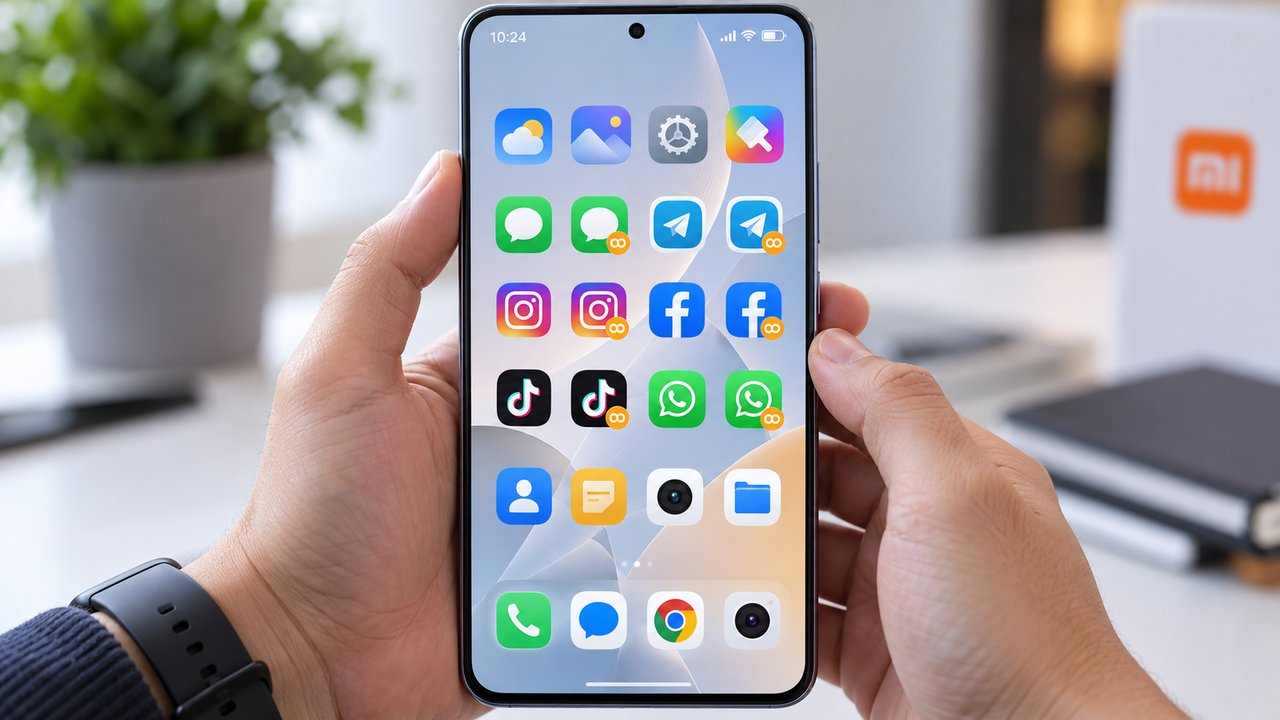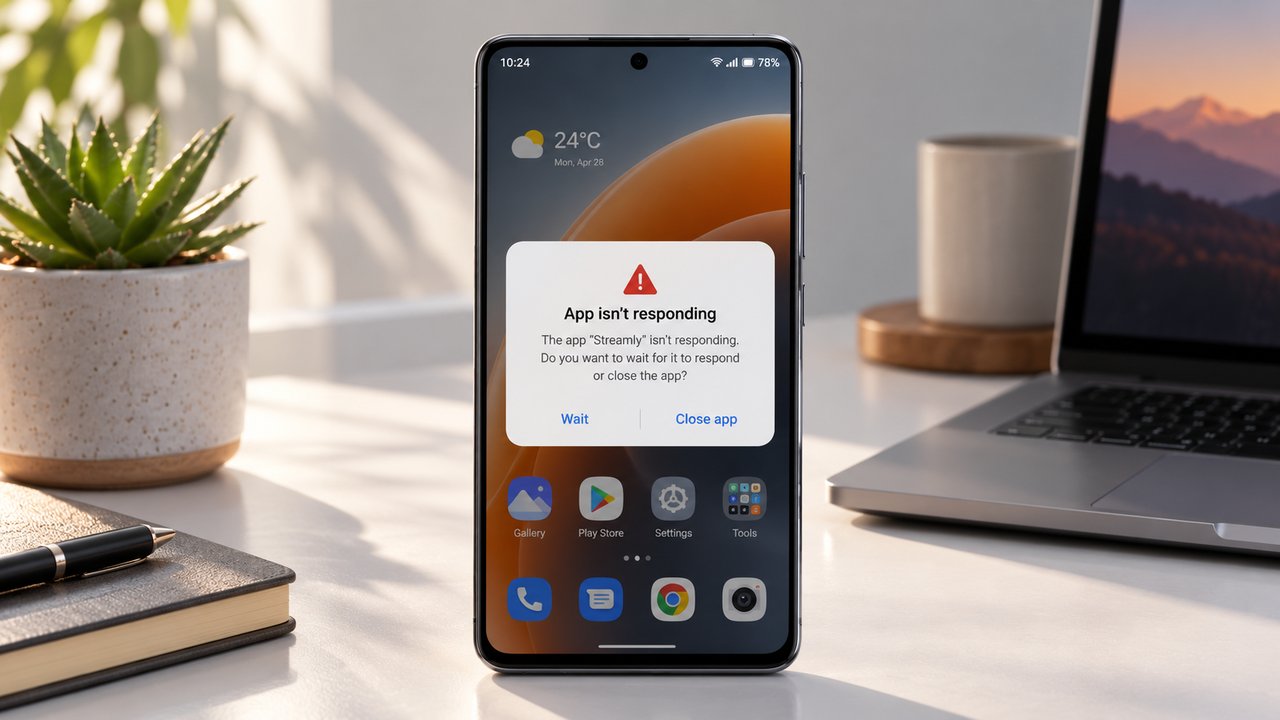
Pembaruan sistem operasi Xiaomi HyperOS membawa transformasi visual yang signifikan dibandingkan pendahulunya, MIUI. Mulai dari perombakan arsitektur kernel, manajemen memori yang lebih efisien, hingga antarmuka visual yang lebih modern. Kendati demikian, proses transisi dari MIUI ke HyperOS atau pembaruan berkala antar-versi HyperOS sering kali menyisakan kendala teknis bagi pengguna Xiaomi, Redmi, maupun POCO. Salah satu kendala visual yang paling sering dikeluhkan adalah tata letak status bar yang kacau. Fenomena ini memicu pencarian solusi ikon sinyal dan baterai hyperos yang berantakan pasca update secara masif di berbagai forum komunitas teknis.
Gejala masalah ini bervariasi, mulai dari ikon persentase baterai yang menumpuk di atas ikon sinyal seluler, indikator kecepatan jaringan yang terpotong oleh lekukan kamera (notch cutout), hingga jarak antar-elemen (padding) yang tidak simetris di sisi kiri dan kanan layar. Kondisi ini bukan sekadar mengganggu estetika visual, melainkan juga menghambat fungsi esensial pemantauan daya dan stabilitas konektivitas perangkat. Untuk menjaga stabilitas sistem secara menyeluruh selama proses perbaikan antarmuka ini, Anda juga bisa membaca panduan teknis mengenai Cara Mematikan Fitur Memory Extension di Xiaomi Agar Memori Internal Tidak Cepat Rusak guna mengoptimalkan kinerja I/O penyimpanan internal.
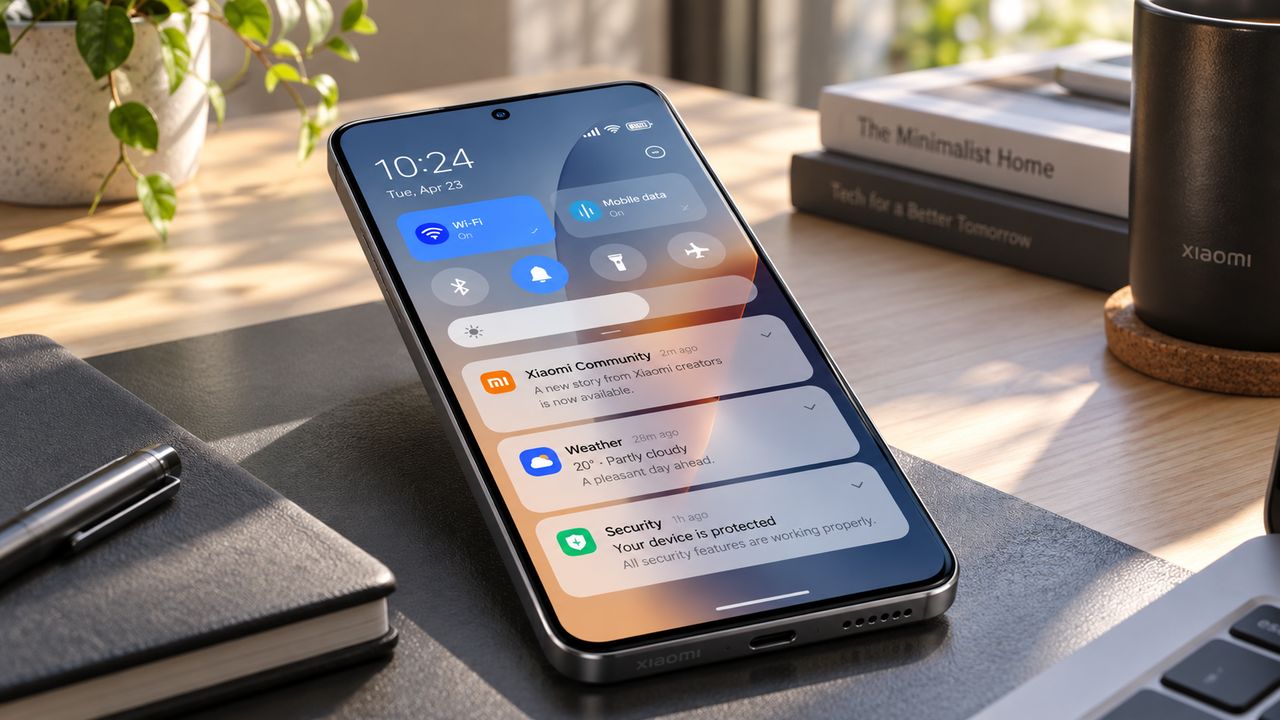
Penyebab Teknis Ikon Status Bar Berantakan di HyperOS
Secara arsitektural, antarmuka status bar pada HyperOS dikelola langsung oleh paket sistem bernama com.android.systemui yang bekerja sama dengan SurfaceFlinger untuk merender elemen grafis layar. Ketika pembaruan perangkat lunak (Over-The-Air / OTA) dipasang, sejumlah penyesuaian konfigurasi dilakukan pada berkas sistem. Berikut adalah beberapa faktor utama yang menyebabkan kegagalan rendering grafis pada status bar:
- Residu Cache Sistem yang Korup: Data cache dari modul SystemUI versi sebelumnya sering kali tidak terhapus otomatis saat sistem melakukan booting pasca instalasi. Residu ini menyebabkan konflik pembacaan koordinat posisi piksel pada status bar.
- Inkompatibilitas Tema Pihak Ketiga: Banyak pengguna menerapkan tema kustom saat masih berada di MIUI 14. Struktur aset grafis HyperOS memiliki parameter XML tata letak yang berbeda. Penggunaan tema yang belum dioptimalkan untuk HyperOS akan merusak penataan elemen ikon.
- Penyimpangan Nilai DPI (Dots Per Inch): Pembaruan sistem kadang mengatur ulang atau gagal membaca konfigurasi skala tampilan (display density). Ketika nilai DPI default bertabrakan dengan penyesuaian rasio layar manual, ikon status bar akan terdorong ke posisi yang tidak semestinya.
- Ketidaksinkronan Pengaturan Display Cutout: HyperOS membawa algoritma baru dalam mendeteksi punch-hole atau notch. Kegagalan sistem dalam membaca koordinat lubang kamera menyebabkan status bar bergeser terlalu jauh ke tengah atau justru tertutup oleh tepi fisik layar.
Selain masalah pada tampilan status bar, perangkat yang baru saja diperbarui sering kali memunculkan berbagai layanan latar belakang yang tidak perlu. Pengguna dapat merapikan sistem secara paralel dengan menerapkan Cara Menghilangkan Iklan di HP Xiaomi HyperOS Secara Permanen Tanpa Root agar kinerja prosesor fokus pada rendering visual antarmuka utama.
Klasifikasi Masalah Visual Status Bar HyperOS
Tabel berikut menyajikan rincian anomali visual yang sering muncul pada bilah status HyperOS pasca pembaruan, penyebab teknis di tingkat modul, serta indikator perbaikannya:
| Gejala Masalah | Modul Terdampak | Penyebab Utama | Tingkat Kompleksitas | Tindakan Pemulihan |
|---|---|---|---|---|
| Ikon baterai dan sinyal tumpang tindih (overlap) | com.android.systemui | Cache status bar korup pasca migrasi partisi OTA | Rendah | Hapus data SystemUI dan restart perangkat |
| Persentase baterai keluar dari wadah ikon | Theme Manager / SystemUI | Font sistem pihak ketiga tidak mendukung metrik HyperOS | Rendah | Kembalikan font ke Roboto atau MiSans default |
| Ikon sinyal terpotong punch-hole kamera | Display Cutout Service | Koordinat margin status bar tidak terkalibrasi | Sedang | Atur ulang Notch & Status Bar di Setelan Layar |
| Padding kanan status bar terlalu lebar dan kosong | Window Manager | Nilai Minimum Width (DPI) pada Opsi Pengembang melenceng | Sedang | Kembalikan nilai Lebar Terkecil ke angka standar pabrik |
| Ikon Wi-Fi dan VoLTE menghilang secara acak | Telephony Provider UI | Konflik batasan ruang horizontal status bar | Tinggi | Matikan indikator kecepatan jaringan atau atur prioritas ikon |
| Warna ikon tidak kontras dengan wallpaper | Monet Engine / Material You | Kegagalan rendering dynamic color palette | Rendah | Ganti wallpaper dan muat ulang antarmuka sistem |
Langkah Langkah Menyeluruh Mengatasi Ikon Berantakan di HyperOS
Untuk menuntaskan kendala tata letak status bar, ikuti prosedur perbaikan bertahap berikut. Panduan ini disusun dari metode paling sederhana tanpa risiko kehilangan data personal, hingga penyesuaian parameter konfigurasi sistem tingkat lanjut.
1. Mengembalikan Tema dan Tipografi ke Standar Pabrik
Langkah fundamental paling krusial adalah memastikan bahwa mesin tema tidak memaksakan aset grafis warisan MIUI ke dalam framework HyperOS. Buka aplikasi Tema (Themes) bawaan, masuk ke menu profil pengguna di pojok kanan bawah, lalu pilih opsi Tema Klasik. Terapkan tema bawaan HyperOS secara menyeluruh, mencakup layar kunci, layar utama, status bar, dan sistem.
Selanjutnya, periksa komponen font. Jika Anda sebelumnya menggunakan font kustom, kembalikan ke font bawaan yaitu MiSans atau Roboto. Font pihak ketiga yang memiliki rasio tinggi huruf (line-height) tidak standar sering kali menekan wadah teks baterai sehingga persentase daya keluar dari garis batas status bar.
2. Membersihkan Data dan Cache System Launcher Serta UI Sistem
Sering kali berkas konfigurasi sementara yang disimpan oleh launcher sistem mengalami fragmentasi data setelah pembaruan sistem. Lakukan pembersihan menyeluruh melalui langkah teknis berikut:
- Masuk ke menu Setelan (Settings) perangkat Xiaomi Anda.
- Gulir ke bawah dan pilih menu Aplikasi (Apps), lalu ketuk Kelola Aplikasi (Manage Apps).
- Ketuk ikon titik tiga di pojok kanan atas, lalu pilih Tampilkan Semua Aplikasi (Show all apps).
- Ketik Peluncur Sistem (System Launcher) pada bilah pencarian.
- Pilih aplikasi tersebut, ketuk opsi Hapus Data (Clear Data), kemudian pilih Hapus Semua Data (Clear All Data). Perlu dicatat bahwa tindakan ini akan mengatur ulang susunan ikon di layar utama Anda.
- Kembali ke kolom pencarian, cari modul bernama System UI Controls atau Tampilan Antarmuka Sistem jika tersedia, lalu bersihkan cache-nya.
Di samping membersihkan data launcher, membersihkan berkas residu pembaruan secara menyeluruh di memori penyimpanan sangat disarankan. Anda dapat membaca panduan lengkap pada Panduan Membersihkan File Sampah Lainnya (Other Files) di Xiaomi yang Bikin Penuh agar sistem operasi memiliki ruang kerja yang optimal dalam mengalokasikan file swap visual.
3. Mengatur Ulang Kalibrasi Notch dan Tampilan Status Bar
HyperOS menyematkan penataan display cutout yang sangat sensitif terhadap rasio layar penuh. Apabila posisi ikon sinyal menabrak lubang kamera atau melorot terlalu ke bawah, kalibrasi ulang melalui menu setelan berikut:
- Masuk ke Setelan > Pemberitahuan & Bilah Status (Notifications & Status Bar).
- Pilih opsi Bilah Status (Status Bar).
- Periksa konfigurasi Indikator Baterai (Battery Indicator). Ubah format tampilan dari angka di dalam ikon menjadi angka di samping ikon, atau sebaliknya. Penggantian format ini memicu proses rendering ulang (redraw) pada elemen baterai.
- Nonaktifkan sementara sakelar Tampilkan Kecepatan Koneksi (Show connection speed) dan Ikon Notifikasi. Hal ini bertujuan memberikan ruang kosong horizontal bagi sistem untuk merestrukturisasi posisi ikon sinyal dan baterai ke posisi default.
- Buka menu Takik di Aplikasi Individual (Notch in individual apps) dan pastikan setelannya berada pada opsi Otomatis (Auto).
4. Memulihkan Skala Tampilan dan Resolusi Layar
Pergeseran letak ikon sering terjadi karena rasio penskalaan teks (font scaling) tidak selaras dengan kepadatan piksel antarmuka. Ikuti prosedur sinkronisasi berikut:
- Buka Setelan > Tampilan (Display).
- Pilih menu Ukuran Teks (Text Size), lalu setel penggeser tepat pada posisi tengah (ukuran standar / S atau M).
- Masuk ke menu Skala Tampilan (Display Size) jika perangkat Anda mendukung fitur ini, pastikan posisinya berada pada nilai default. Hindari penggunaan skala teks berukuran ekstra besar (XS atau XXL) bersamaan dengan tata letak ikon status bar yang padat.
- Bagi pengguna perangkat kelas flagship Xiaomi yang memiliki fitur penyesuaian resolusi layar (misalnya peralihan antara WQHD+ dan FHD+), alihkan resolusi ke FHD+, restart perangkat, lalu kembalikan ke resolusi yang Anda inginkan. Langkah ini memaksa SurfaceFlinger memetakan ulang koordinat canvas antarmuka.
Solusi Tingkat Lanjut Melalui Opsi Pengembang (Developer Options)
Jika metode dasar belum mampu menyelesaikan gangguan tata letak grafis, terdapat kemungkinan nilai konfigurasi kepadatan visual pada tingkat pengembang mengalami anomali pasca proses patching update sistem. Anda dapat menggunakan Opsi Pengembang untuk memperbaiki rendering canvas status bar secara manual.
1. Mengaktifkan Menu Opsi Pengembang
Masuk ke Setelan > Tentang Telepon (About Phone). Temukan informasi Versi OS (OS Version), kemudian ketuk bagian tersebut sebanyak tujuh kali berturut-turut hingga muncul notifikasi mengambang yang menyatakan bahwa Anda telah menjadi pengembang. Setelah itu, akses menu ini melalui Setelan Tambahan (Additional Settings) > Opsi Pengembang (Developer Options).
2. Kalibrasi Nilai Minimum Width (Lebar Terkecil)
Salah satu penyebab paling mendasar dari ikon status bar yang bertumpukan adalah nilai DPI yang tidak sesuai dengan rasio aspek layar ponsel. Di dalam menu Opsi Pengembang, gulir ke area Gambar (Drawing):
- Cari pengaturan bernama Lebar Terkecil (Smallest Width / Minimum Width).
- Catat angka bawaan yang tertera di layar Anda sebelum melakukan perubahan apa pun. Pada sebagian besar ponsel Xiaomi, Redmi, dan POCO, angka standar berkisar antara 392 dp hingga 411 dp (tergantung resolusi panel fisik).
- Jika Anda mendapati nilai tersebut berada di atas 450 dp atau di bawah 360 dp pasca update, segera ubah nilainya kembali ke angka standar, misalnya 392 dp.
- Ketuk Oke. Layar ponsel Anda akan berkedip sesaat ketika antarmuka sistem memuat ulang matriks resolusinya. Amati apakah ikon sinyal dan persentase baterai telah terpisah dengan benar.
Bagi Anda yang gemar mengeksplorasi pengaturan mendalam pada menu developer untuk kebutuhan performa, Anda juga dapat membaca Panduan Mengubah Setelan Driver Grafis Game di Menu Opsi Pengembang Xiaomi guna menyeimbangkan alokasi sumber daya GPU saat menjalankan aplikasi berat.
3. Menguji Force RTL Layout Direction
Metode teknis alternatif untuk memaksa subsistem antarmuka menata ulang koordinat grafis adalah dengan mengaktifkan tata letak kanan-ke-kiri (Right-to-Left). Di menu Opsi Pengembang, temukan sakelar Paksa Arah Tata Letak Kanan ke Kiri (Force RTL Layout Direction). Aktifkan sakelar tersebut sehingga seluruh komponen antarmuka berpindah posisi ke arah berlawanan, lalu nonaktifkan kembali ke posisi semula. Tindakan toggling ini memicu pemulihan struktur layout (relayout pass) pada tree UI Android, yang secara efektif membetulkan posisi penumpukan ikon baterai dan sinyal.
Prosedur Re-Flash Pembaruan (Download Latest Package)
Apabila seluruh panduan di atas belum memberikan hasil yang optimal, terdapat indikasi kuat bahwa berkas paket pembaruan OTA yang diunduh sebelumnya mengalami galat fragmentasi data (corrupted partition patching). HyperOS menyediakan fitur bawaan yang memungkinkan pengguna mengunduh ulang paket pembaruan secara utuh tanpa perlu melakukan unlock bootloader maupun proses flashing manual via komputer.
- Pastikan daya baterai ponsel Anda berada di atas 50 persen dan terhubung ke koneksi internet Wi-Fi yang stabil.
- Masuk ke Setelan > Tentang Telepon.
- Ketuk logo besar HyperOS untuk membuka layar pemeriksaan pembaruan.
- Ketuk ikon tiga titik vertikal yang berada di sudut kanan atas layar.
- Pilih opsi Unduh Paket Terbaru (Download Latest Package).
- Sistem akan mengunduh keseluruhan berkas recovery ROM utuh (biasanya berukuran antara 4 GB hingga 6 GB). Biarkan proses unduhan selesai tanpa membuka aplikasi pembersih memori.
- Setelah berkas selesai diekstraksi, ketuk tombol Mulai Ulang Sekarang (Reboot Now) untuk memproses instalasi ulang sistem.
Prosedur ini akan menimpa seluruh berkas partisi sistem, memulihkan modul SystemUI yang rusak, serta menyusun ulang aset pustaka grafis tanpa menghapus data pribadi maupun aplikasi yang terpasang di perangkat Anda.
Langkah Terakhir: Penyetelan Ulang Preferensi Sistem
Jika masalah visual tetap bertahan karena konfigurasi izin latar belakang aplikasi sistem yang terkunci secara abnormal, gunakan opsi Atur Ulang Preferensi Aplikasi (Reset App Preferences). Buka Setelan > Aplikasi > Kelola Aplikasi, ketuk titik tiga di pojok kanan atas, lalu pilih Atur Ulang Preferensi Aplikasi. Langkah ini akan mengembalikan seluruh izin sistem, batas data latar belakang, dan penataan notifikasi bawaan ke standar awal tanpa menyentuh berkas foto, dokumen, atau akun Anda.
Melalui penerapan metode diagnostik dan langkah teknis terstruktur di atas, anomali penataan status bar pada Xiaomi HyperOS dipastikan dapat teratasi secara tuntas. Perangkat Anda akan kembali menyajikan tata letak visual yang rapi, proporsional, serta berfungsi secara normal sesuai dengan standar pembaruan sistem yang stabil.