Pengantar Mengapa Privasi di Smartphone Menjadi Kebutuhan Mutlak
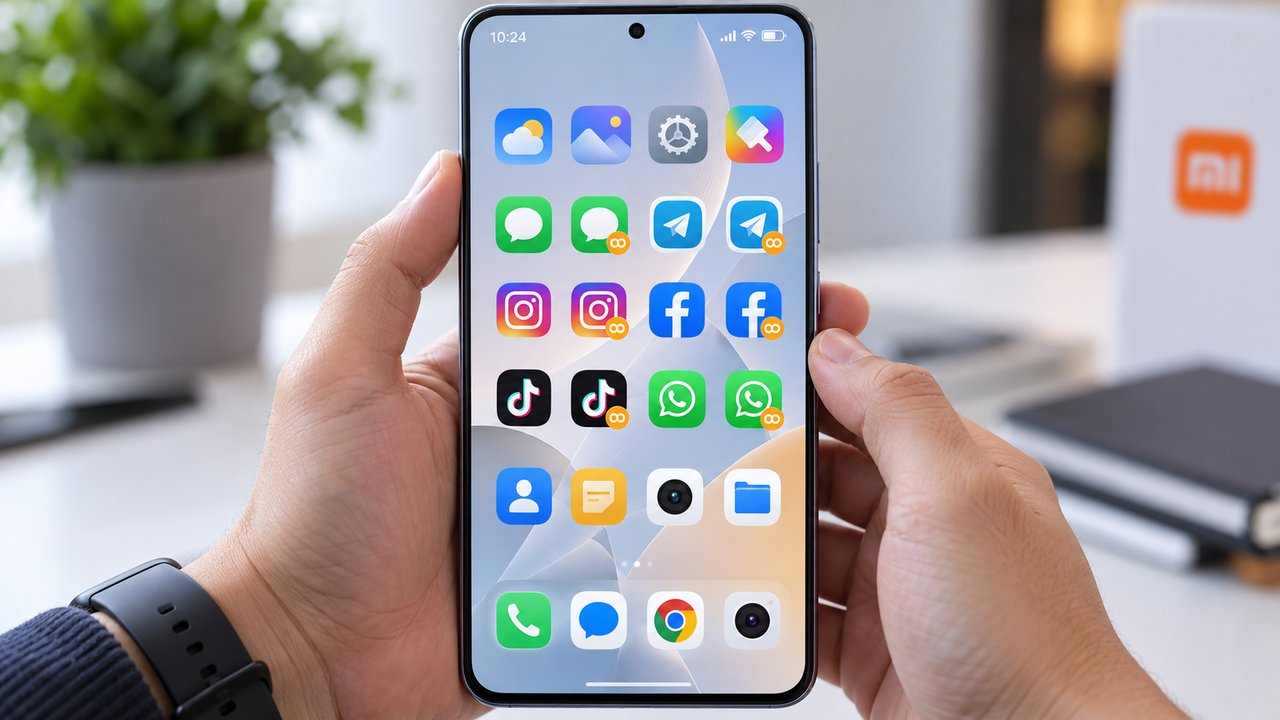
Di era digital yang serba cepat ini, smartphone bukan lagi sekadar alat komunikasi. Perangkat genggam kita telah bertransformasi menjadi brankas digital yang menyimpan berbagai macam data mulai dari foto pribadi, aplikasi perpesanan rahasia, akun perbankan, hingga dokumen pekerjaan yang bersifat rahasia. Seringkali, kita dihadapkan pada situasi di mana orang lain, baik itu anggota keluarga, anak-anak, teman, maupun rekan kerja, meminjam perangkat kita untuk keperluan mendesak. Situasi ini tentu menimbulkan kekhawatiran tersendiri mengenai privasi data yang mungkin terselip di dalam perangkat.
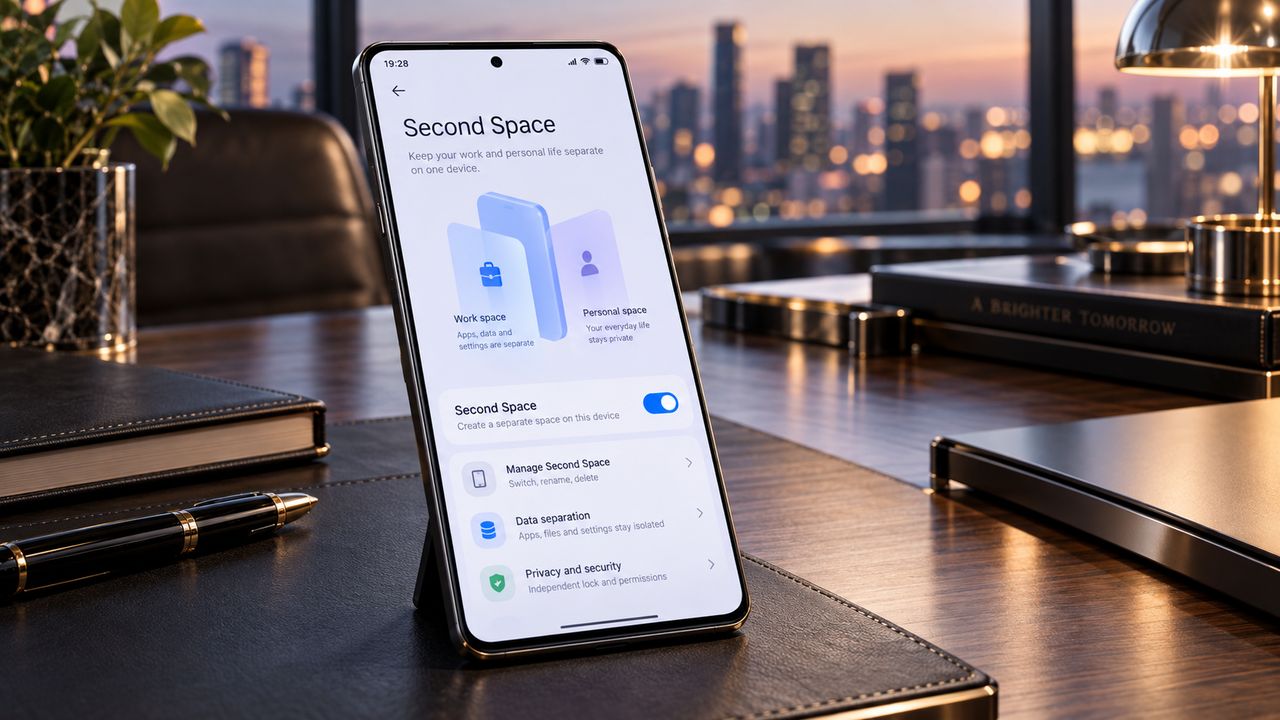
Bagi para pengguna ekosistem Xiaomi, khususnya yang kini telah memperbarui sistem operasional mereka ke versi terbaru, kekhawatiran tersebut dapat diatasi dengan mudah. Produsen asal Tiongkok ini menyematkan sebuah fitur canggih bernama Second Space atau Ruang Kedua. Fitur ini memungkinkan pengguna untuk memiliki dua lingkungan sistem yang sepenuhnya terisolasi dalam satu perangkat fisik yang sama. Ibaratnya, Anda memiliki dua komputer berbeda di dalam satu laptop yang sama. Melalui artikel panduan komprehensif ini, kita akan membahas secara mendalam mengenai bagaimana cara membuka ruang kedua (second space) di hyperos untuk jaga privasi data secara efektif, aman, dan tanpa kendala teknis.
Memahami Konsep Dasar Ruang Kedua pada Antarmuka HyperOS
Sebelum kita melangkah jauh ke dalam tutorial teknis, penting bagi Anda untuk memahami bagaimana sistem kerja dari fitur isolasi sistem ini. Pada dasarnya, HyperOS dikembangkan dengan fondasi keamanan yang sangat ketat. Ketika Anda mengaktifkan fitur Ruang Kedua, sistem operasi akan membagi alokasi penyimpanan internal dan manajemen pengguna menjadi dua bagian independen. Ruang pertama bertindak sebagai profil utama Anda, sementara ruang kedua bertindak sebagai profil tamu atau profil sekunder yang bersih dari aplikasi pribadi utama Anda.
Setiap ruang memiliki pengaturan wallpaper, akun Google terpisah, riwayat peramban web yang berbeda, serta kumpulan aplikasi yang tidak saling mengganggu. Aplikasi yang terpasang di ruang pertama tidak otomatis muncul di ruang kedua kecuali Anda memutuskan untuk menduplikasikannya. Isolasi tingkat tinggi inilah yang membuat keamanan data Anda tetap terjaga meskipun perangkat sedang berada di tangan orang lain. Terkadang, memiliki terlalu banyak aplikasi aktif dan file tembolok dapat memperlambat kinerja sistem. Sebelum Anda mengatur profil tambahan ini, pastikan performa ponsel tetap optimal dengan menyimak Cara Mematikan Fitur Memory Extension di Xiaomi Agar Memori Internal Tidak Cepat Rusak guna menjaga kesehatan komponen penyimpanan internal ponsel Anda. Informasi terkait juga dapat Anda baca pada ulasan Panduan Membersihkan File Sampah Lainnya (Other Files) di Xiaomi yang Bikin Penuh sebagai panduan tambahan.
Langkah Demi Langkah Membuka Ruang Kedua (Second Space) di HyperOS
Proses konfigurasi awal untuk mengaktifkan fitur ini sangatlah intuitif, namun membutuhkan ketelitian agar tidak terjadi kesalahan dalam manajemen kata sandi. Berikut adalah tahapan sistematis yang harus Anda lakukan langsung dari perangkat Xiaomi, Redmi, atau Poco yang sudah menggunakan antarmuka HyperOS:
- Buka menu Setelan atau Settings pada perangkat HyperOS Anda.
- Gulir layar ke bawah hingga Anda menemukan menu Fitur Spesial atau Special Features.
- Ketuk opsi Ruang Kedua atau Second Space yang terpampang pada daftar menu tersebut.
- Tekan tombol Nyalakan Ruang Kedua atau Turn on Second Space untuk memulai proses pembuatan partisi sistem virtual.
- Tunggu beberapa saat hingga sistem selesai memproses pembuatan lingkungan sistem baru. Proses ini biasanya memakan waktu antara sepuluh hingga tiga puluh detik tergantung pada kecepatan baca tulis memori internal perangkat Anda.
- Setelah sistem berhasil dibuat, Anda akan diminta untuk memilih metode perpindahan antar ruang. Anda bisa memilih menggunakan pintasan berupa ikon aplikasi di layar utama atau menggunakan sandi yang berbeda untuk masing-masing ruang.
- Buatlah kata sandi, PIN, atau pola gestur yang sepenuhnya berbeda dari ruang pertama Anda agar keamanan privasi benar-benar terjaga secara maksimal.
Setelah seluruh proses tersebut selesai dijalankan, perangkat Anda secara otomatis akan berpindah ke antarmuka ruang kedua yang masih bersih tanpa aplikasi tambahan yang membebani sistem. Agar pengalaman berselancar di ruang baru ini semakin nyaman tanpa gangguan promosi aplikasi bawaan, Anda juga bisa menerapkan Cara Menghilangkan Iklan di HP Xiaomi HyperOS Secara Permanen Tanpa Root yang akan membuat antarmuka terasa jauh lebih bersih dan profesional.
Perbedaan Utama Antara Ruang Pertama dan Ruang Kedua di HyperOS
Untuk memberikan gambaran yang lebih komprehensif mengenai bagaimana kedua lingkungan sistem ini berdampingan di dalam satu perangkat, berikut adalah tabel perbandingan teknis yang merinci perbedaan mendasar antara ruang utama dan ruang sekunder:
| Fitur Sistem | Ruang Pertama (First Space) | Ruang Kedua (Second Space) |
|---|---|---|
| Manajemen Akun Google | Terhubung dengan akun pribadi utama pengguna | Menggunakan akun Google berbeda atau bersih |
| Aplikasi Terinstal | Semua aplikasi pribadi, perbankan, dan media sosial | Hanya aplikasi bawaan sistem dan aplikasi esensial tambahan |
| Notifikasi Pesan | Masuk secara normal ke profil utama | Terisolasi, tidak memunculkannotifikasi dari ruang pertama |
| Penyimpanan Media | Foto, video, dan dokumen pribadi tersimpan utuh | Galeri kosong, tidak bisa mengakses penyimpanan ruang pertama |
| Metode Akses Keamanan | PIN, Sandi, Sidik Jari Utama | PIN, Sandi, atau Sidik Jari Alternatif yang berbeda |
Strategi Mengelola Data dan Memindahkan File Antar Ruang
Salah satu keunggulan teknis dari fitur ini adalah fleksibilitas dalam mengelola file. Meskipun kedua ruang terisolasi secara ketat untuk menjaga keamanan, HyperOS tetap menyediakan jalur resmi bagi pengguna untuk memindahkan file tertentu tanpa harus mengunduhnya ulang. Hal ini sangat berguna jika Anda ingin membagikan dokumen pekerjaan atau foto tertentu ke ruang sekunder.
Untuk mengakses menu perpindahan data, Anda cukup kembali masuk ke menu Setelan, pilih Fitur Spesial, lalu masuk ke pengaturan Ruang Kedua. Di dalam menu tersebut, Anda akan menemukan opsi bernama Pindah Data atau Data Migration. Melalui fitur ini, Anda dapat menyalin foto, kontak, hingga file dokumen dari ruang pertama ke ruang kedua, atau sebaliknya, dengan tetap melalui otorisasi sandi keamanan yang ketat.
Namun, perlu diingat bahwa proses pemindahan data yang terlalu sering dan penumpukan file cache sisa migrasi dapat membebani kapasitas penyimpanan internal ponsel. Sebelum memori perangkat Anda mengalami penurunan performa akibat file sisa yang tidak terlihat, ada baiknya Anda membaca panduan tentang Panduan Membersihkan File Sampah Lainnya (Other Files) di Xiaomi yang Bikin Penuh agar kapasitas ruang penyimpanan tetap lega dan stabil.
Tips Optimalisasi Performa Perangkat Saat Menggunakan Dua Ruang
Menjalankan dua lingkungan sistem secara bersamaan di dalam satu perangkat tentu menuntut sumber daya hardware yang lebih besar, terutama pada sektor memori RAM dan daya prosesor. Agar ponsel Xiaomi Anda tetap ngebut dan tidak mengalami lag saat berpindah dari satu ruang ke ruang lainnya, ada beberapa langkah teknis yang perlu diperhatikan:
- Batasi Jumlah Aplikasi di Ruang Kedua: Jangan menginstal terlalu banyak aplikasi berat di ruang sekunder. Gunakan ruang ini hanya untuk keperluan esensial seperti aplikasi penunjang kerja atau aplikasi yang aman untuk dipinjamkan kepada orang lain.
- Manajemen Pembersihan Cache Secara Berkala: Lakukan pembersihan file sampah secara rutin menggunakan aplikasi keamanan bawaan HyperOS untuk membuang file sisa yang menumpuk dari kedua ruang sistem.
- Atur Penggunaan Baterai: Aktifkan mode penghemat baterai adaptif agar aplikasi yang berjalan di latar belakang ruang kedua tidak menguras daya tahan baterai secara berlebihan.
- Optimalkan Pengaturan Grafis: Jika Anda sesekali menggunakan ruang kedua untuk bermain game ringan saat istirahat kerja, pastikan Anda memahami cara menyesuaikan performa visual dengan membaca Panduan Mengubah Setelan Driver Grafis Game di Menu Opsi Pengembang Xiaomi agar kestabilan frame rate tetap terjaga dengan baik.
Cara Menghapus atau Menonaktifkan Ruang Kedua Jika Tidak Lagi Digunakan
Jika suatu saat Anda merasa bahwa fitur isolasi sistem ini sudah tidak lagi dibutuhkan atau Anda ingin mengembalikan seluruh alokasi memori kembali ke ruang utama, HyperOS menyediakan opsi penghapusan yang sangat mudah. Proses ini akan menghapus seluruh data, aplikasi, dan akun yang ada di ruang sekunder secara permanen tanpa merusak data yang ada di ruang pertama.
Berikut adalah langkah-langkah teknis untuk menghapus ruang sekunder di perangkat HyperOS:
- Masuk ke menu Setelan pada perangkat Anda.
- Pilih opsi Fitur Spesial lalu ketuk menu Ruang Kedua.
- Di bagian sudut atas atau bawah antarmuka pengaturan ruang kedua, ketuk ikon tempat sampah atau pilih opsi Hapus Ruang Kedua.
- Sistem akan menampilkan jendela konfirmasi peringatan bahwa seluruh data di ruang sekunder akan hilang secara permanen. Ketuk tombol Hapus untuk melanjutkan.
- Masukkan kata sandi atau akun Mi Anda jika diminta oleh sistem sebagai bentuk verifikasi keamanan kepemilikan perangkat.
- Tunggu beberapa detik hingga sistem membersihkan partisi virtual dan mengembalikan seluruh kapasitas penyimpanan ke ruang utama secara utuh.
Dengan mengikuti seluruh panduan teknis di atas, Anda kini memiliki pemahaman yang utuh mengenai cara memanfaatkan fitur keamanan tingkat lanjut pada antarmuka terbaru Xiaomi. Menjaga kerahasiaan data pribadi kini bukan lagi hal yang rumit berkat kehadiran fitur partisi sistem cerdas ini.
Kesimpulan
Fitur membuka ruang kedua (second space) di hyperos untuk jaga privasi data merupakan solusi terbaik bagi pengguna modern yang mendambakan keamanan tingkat tinggi tanpa harus kerepotan membawa dua buah smartphone sekaligus. Melalui sistem isolasi data yang terstruktur rapi, manajemen memori yang mandiri, serta pengaturan kata sandi yang terpisah, privasi Anda akan selalu terlindungi dengan sempurna dari tangan-tangan jahil atau ketidaksengajaan saat perangkat dipinjam oleh orang lain. Pastikan Anda selalu merawat kesehatan sistem perangkat secara berkala agar performa perpindahan antar ruang tetap berjalan mulus, cepat, dan bebas hambatan.